Ossi, avdelningarnas registerverktyg

Ossi-avdelningsregistret är ett digitalt verktyg för avdelningarna att anmäla personer som valts till förtroendeuppdrag och kontaktpersoner. Via Ossi får er avdelning även tillgång till medlemslistan, information om medlemsavgifter, aktuella förtroendeuppdrag samt möjlighet att granska tidigare mötesdokument som har matats in i systemet. Slutarkivering av protokoll kan inte göras i Ossi. Via Ossi kan man också påbörja en beredskapsplan samt granska en färdig plan. Själva beredskapsplanen görs i ett externt system.
Med Ossi-verktyget kan avdelningen:
- Göra en anmälan om ett nytt stadgeenligt möte (t.ex. höstmöte, styrelsemöte, extra avdelningsmöte), bifoga mötesprotokoll och personval samt skicka anmälan till distriktet för granskning och godkännande.
- Lista alla anmälningar som avdelningen har gjort med tillhörande protokoll och redigera mötesanmälningar som inte är färdiga.
- Granska avdelningens medlemsförteckning och se t.ex. vilka som har betalat medlemsavgiften för innevarande år.
- Påbörja en beredskapsplan och granska en färdig plan.
Inloggning i Ossi sker med samma användaruppgifter som till Oma.
Ossi finns i den övre menyn i Oma eller på adressen ossi.punainenristi.fi.
Alla ordförande och vice ordförande får automatiskt huvudanvändarrättigheter till Ossi i början av året. Rättigheterna fungerar om personen har:
- En profil i Oma
- Ett giltigt medlemskap
- Samma e-postadress i Oma och CRM-medlemsregistret
- Uppdaterad information om förtroendeuppdraget i Ossi
Avdelningarnas Ossi-huvudanvändare kan också ge rättigheter vidare enligt instruktionerna. Alla användarrättigheter nollställs automatiskt vid årsskiftet, med undantag för ordförande och vice ordförande vars mandat fortsätter.
Mer information om funktionerna finns i de funktionsspecifika användarmanualerna nedan.
Protokollmallar för avdelningarna
Ossi-avdelningsregistret är ett digitalt verktyg för avdelningarna att anmäla valda förtroendeuppdrag och kontaktpersoner. Via Ossi får er avdelning även tillgång till medlemslistor, information om medlemsavgifter, aktuella förtroendeuppdrag samt möjlighet att granska tidigare mötesdokument som har matats in i systemet. Slutarkivering av protokoll kan inte göras i Ossi.
Med Ossi-verktyget kan avdelningen:
- Göra en anmälan om ett nytt stadgeenligt möte (vårmöte, höstmöte, styrelsemöte, extra avdelningsmöte), bifoga mötesprotokoll och personval samt skicka anmälan till distriktet för granskning och godkännande.
- Lista alla anmälningar som avdelningen har gjort med tillhörande protokoll och redigera mötesanmälningar som inte är färdiga.
- Granska avdelningens medlemsförteckning och se till exempel vilka som har betalat medlemsavgiften.
Avdelningarna har två användarnivåer i bruk.
Avdelningens huvudanvändare:
- Kan granska all information
- Kan göra anmälningar
- Kan ge användarrättigheter
- Kan beställa utdrag för namnteckningsrätt
Avdelningens användare:
- Kan granska all information
Användarnivåerna är delvis automatiserade. Avdelningens huvudanvändarrättighetsnivåer ges automatiskt till ordförande och vice ordförande vid årsskiftet.
Avdelningens huvudanvändarnivå fungerar endast om:
- Den frivilliga har ett giltigt medlemskap.
- Den frivilliga har en profil i Oma.
- E-postadressen i Oma-profilen och medlemsregistret är densamma.
Ordförande/vice ordförande kan manuellt ge huvudanvändarrättigheter till en tredje person som sitter i avdelningens styrelse.
Avdelningens huvudanvändare kan dessutom ge visningsrättigheter i Ossi till högst fem personer, som enligt protokoll är avdelningens förtroende- eller kontaktpersoner.
Alla rättigheter tas automatiskt bort vid årsskiftet av datasäkerhetsskäl. Därefter får ordförande och vice ordförande igen nya rättigheter automatiskt, men manuellt tilldelade rättigheter måste ges på nytt.
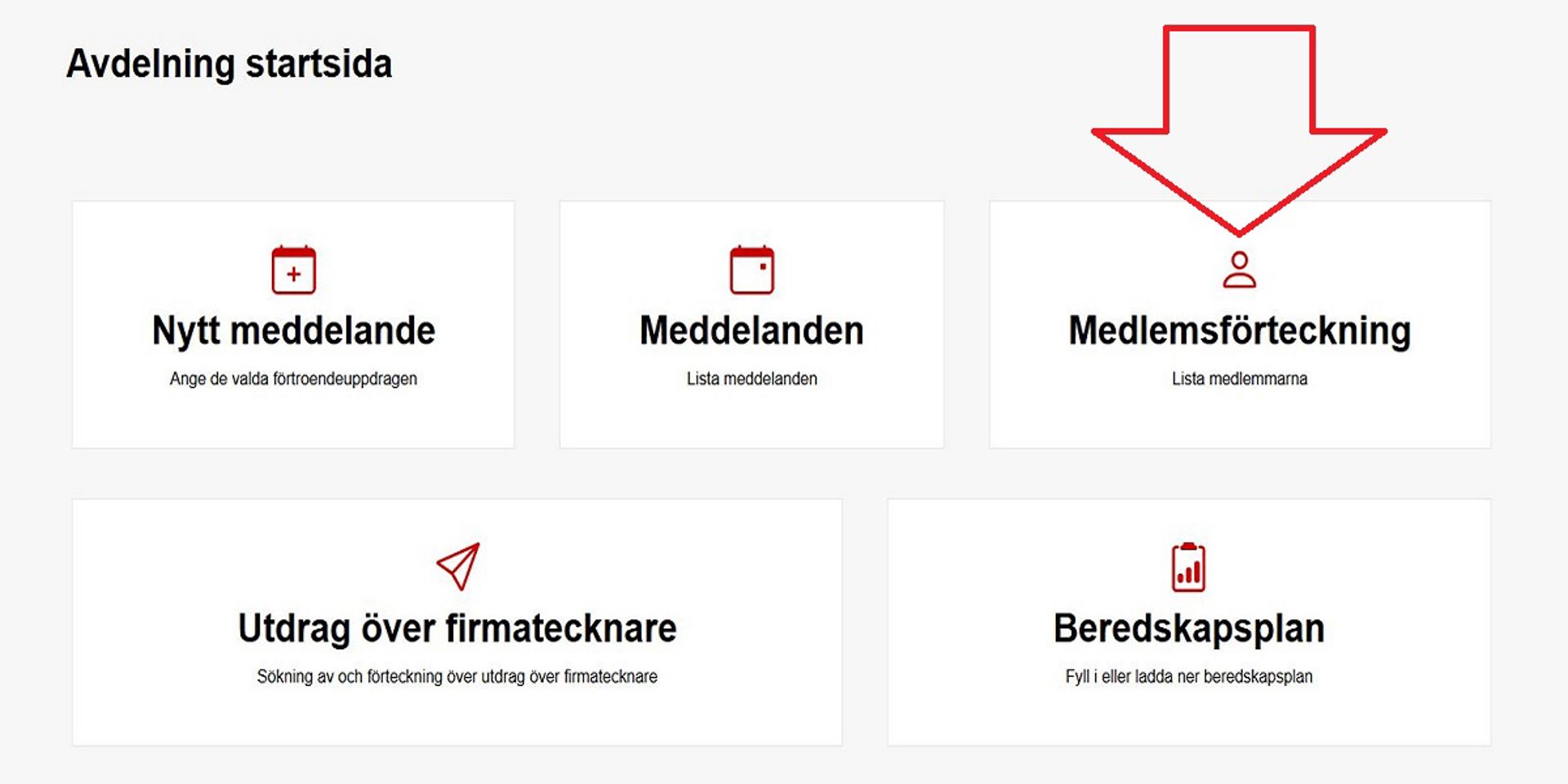
1. Under rubriken Medlemsförteckning kan du granska information om din avdelnings medlemmar:
2. I övre delen av medlemsförteckningen kan du filtrera listan utifrån medlemsavgift och söka medlemmar med namn eller medlemsnummer:
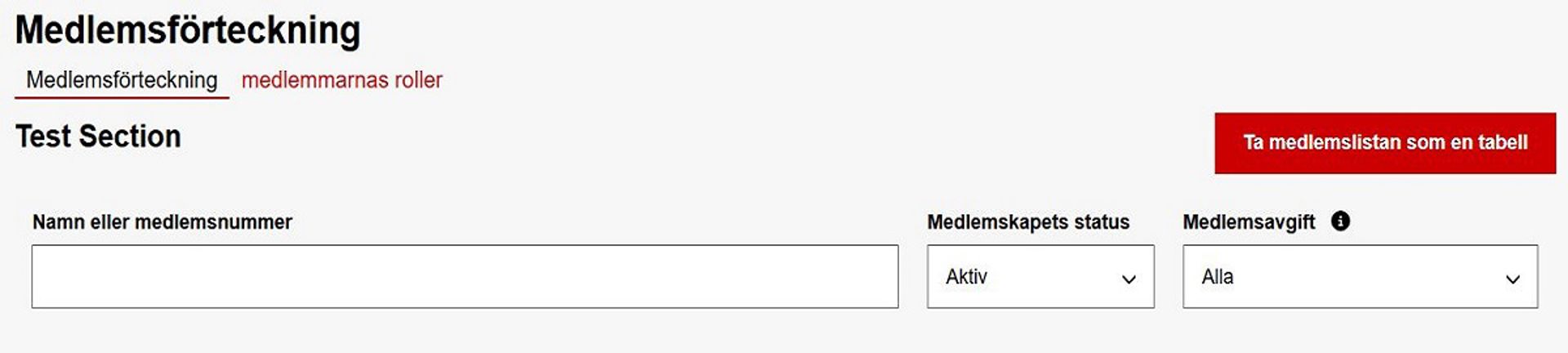
Under rubriken Medlemsavgift ser du om personen har betalat årets medlemsavgift.
- Filtreringen ”nej” visar personer som ännu inte har betalat medlemsavgiften.
- Filtreringen ”ja” visar personer som har betalat medlemsavgiften i år samt livstidsmedlemmar och hedersmedlemmar.
- Standardinställningen för listan är ”alla”, som visar båda ovan nämnda grupper.
Listan visar även nya medlemmar som har betalat medlemsavgiften men ännu inte godkänts som medlemmar av Röda Korsets styrelse.
3. Genom att klicka på den frivilligas namn i listan får du fram mer information om personen.
- Handshake-symbolen visar när personen har godkänts som medlem. Eurosymbolen visar när medlemsavgiften senast betalades. Den tredje ikonen visar medlemsnumret. Här ser du även personens eventuella nuvarande och tidigare förtroendeuppdrag. Om kontaktuppgifterna är dolda är de konfidentiella och kan inte visas.
- Genom att klicka på namnet ser du ytterligare information, t.ex. medlemstyp (årsmedlem, livstidsmedlem eller hedersmedlem). Du ser också om personen har gett tillstånd för kommunikation. Om fältet Totalt kontaktförbud är markerat med ”ja” betyder det att all kontakt utom fakturor för medlemsavgift är förbjuden.
Listan över förtroendeuppdrag visar alla nuvarande och tidigare uppdrag.
4. Under rubriken Användarrättigheter kan avdelningens huvudanvändare hantera rättigheter. Se mer information i instruktionen "Vilka användernivåer finns i Ossi?".
5. Användarrättigheter kan också hanteras samlat via fliken Medlemmarnas roller:
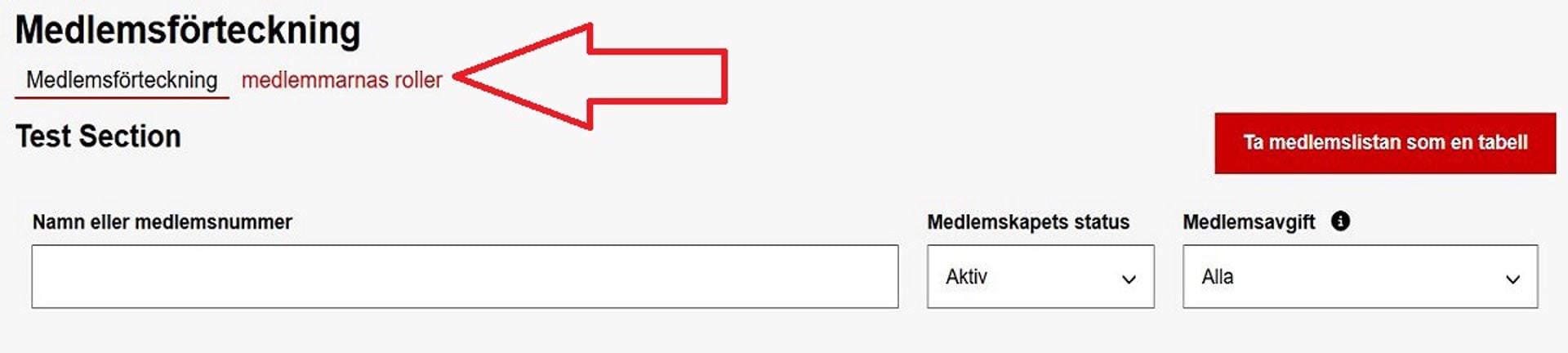
- På sidan Medlemmarnas roller finns en lista över alla medlemmar som har någon giltig användarrättighet.
- Genom att klicka på personens namn kommer du till medlemsinformationen och kan hantera rättigheter.
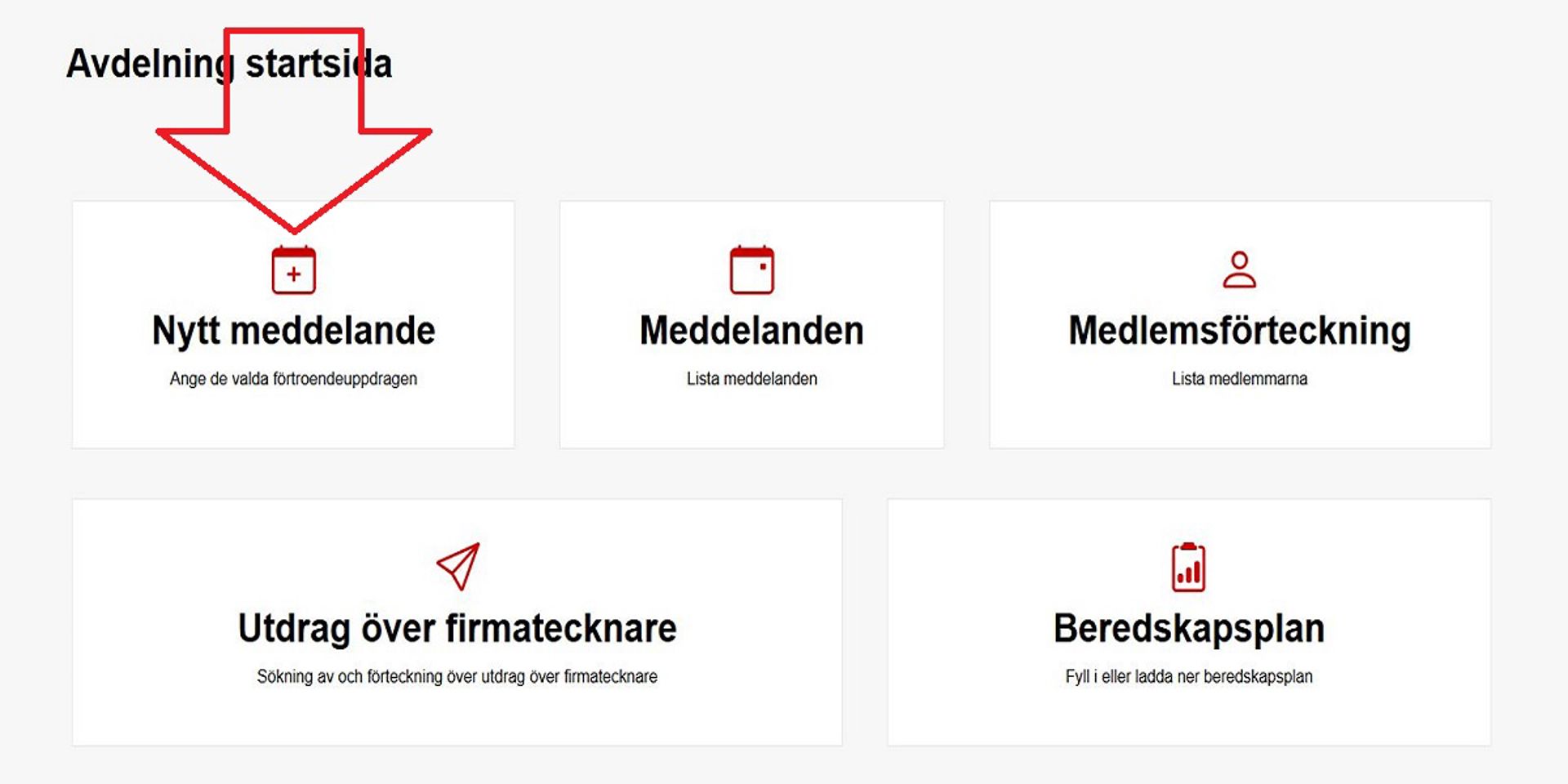
1. Börja med att klicka på ikonen Nytt meddelande när du vill göra en anmälan om ett möte där personval har gjorts (avdelningens höstmöte, konstituerande styrelsemöte eller annat möte med personval på agendan):
2. Välj mötestyp, datum och skriv mötets namn (det är bra att inkludera avdelningens namn, mötestyp och årtal i namnet). Du kan även lägga till ytterligare information, t.ex. var mötet hölls.
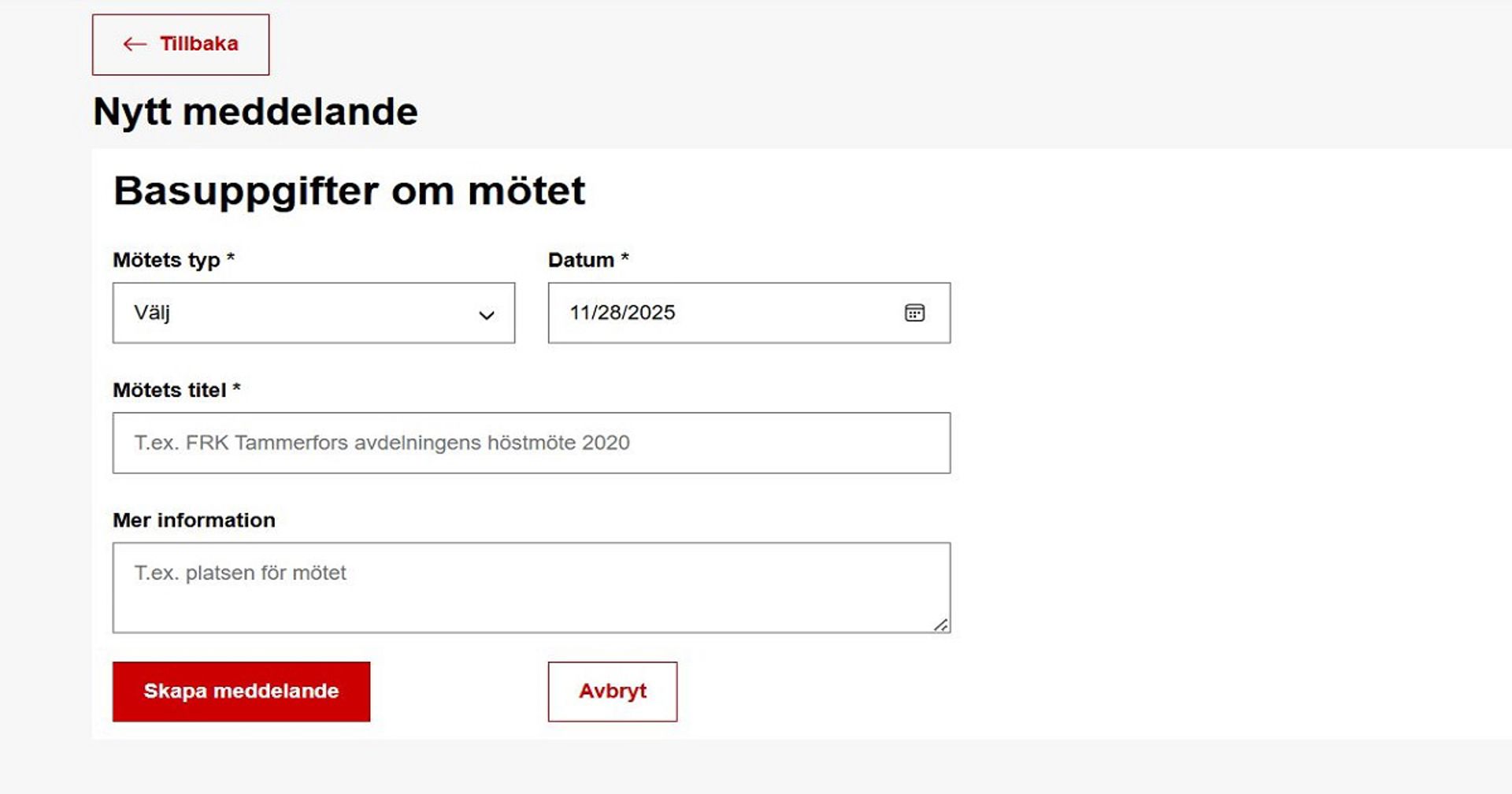
När du har fyllt i uppgifterna, klicka på SKAPA MEDDELANDE för att bifoga protokollet och anmäla personvalen.
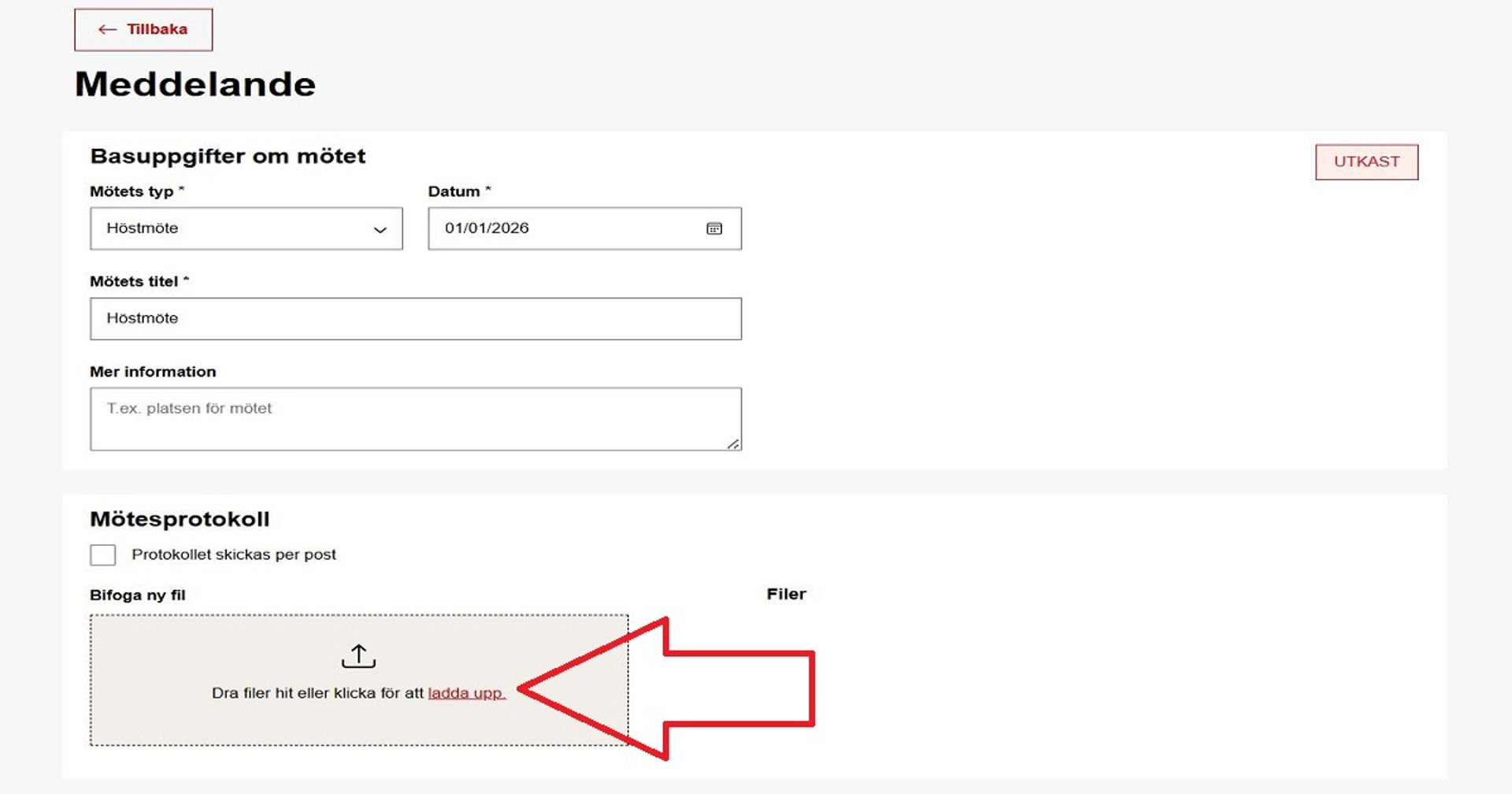
3. Bifoga därefter protokollet. Protokollet måste vara i PDF-format. Se vid behov instruktionen Hur konverterar jag ett protokoll till en PDF-fil? nedan. Du kan också skicka protokollet per post till distriktet – markera det då i anmälan med ett kryss.
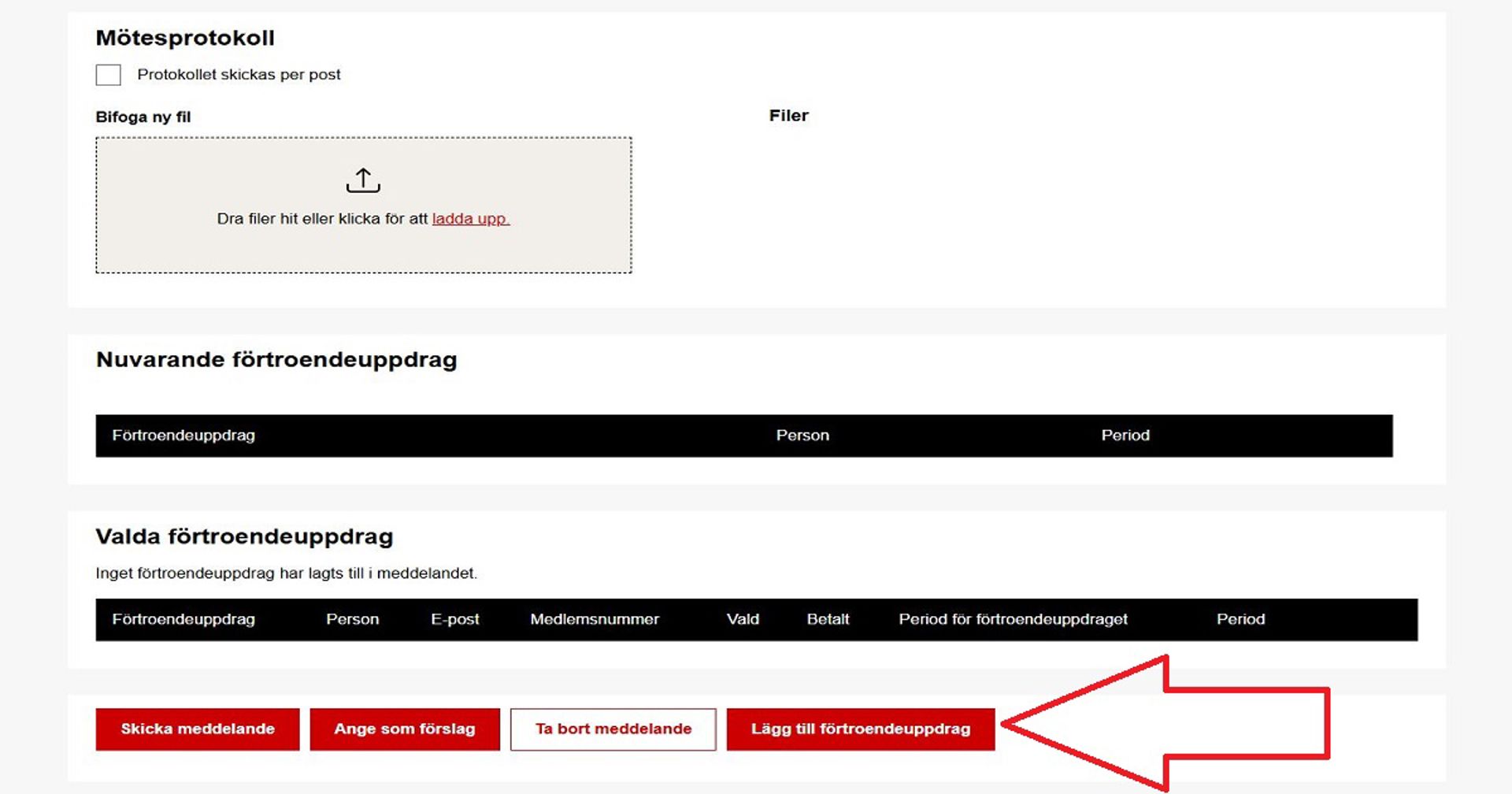
4. Anmäl sedan de personval som gjordes under mötet. Systemet visar alltid först befintliga förtroendeuppdrag och aktuella mandatperioder.
Du behöver inte skilt anmäla de personer vars mandatperiod fortfarande pågår. Lägg endast till nya förtroendeuppdrag som valdes under mötet via Lägg till förtroendeuppdrag. Observera den nya placeringen av knappen Lägg till förtroendeuppdrag:
Mandatperioden för ordförande, vice ordförande och styrelseledamöter är alltid som standard två år, för övriga ett år. Du kan vid behov ändra perioden till en kortare tid. När ordförande eller vice ordförande har haft tre på varandra följande mandatperioder enligt stadgarna, kan personen inte väljas igen.
Spara varje person du lägger till, varefter kan du lägga till nästa person via Lägg till förtroendeuppdrag.
Om personen är medlem i avdelningen:
Om personen som ska läggas till är medlem i avdelningen, ser du kontaktuppgifterna i listan när du börjar skriva efternamnet. Välj personen genom att klicka på namnet. För uppdrag som kräver medlemskap kan man inte anmäla personer som inte är medlemmar i avdelningen.
Om personens kontaktuppgifter har ändrats, meddela distriktet.
Om personen inte är medlem i avdelningen:
För vissa uppdrag krävs inte medlemskap (t.ex. revisor). Om personen inte är medlem i avdelningen ELLER inte tidigare haft ett uppdrag i avdelningen, hittar systemet inte personen automatiskt. Välj då Ej i registret och fyll i personens uppgifter (kom ihåg att spara de ifyllda uppgifterna med knappen Spara nedan):
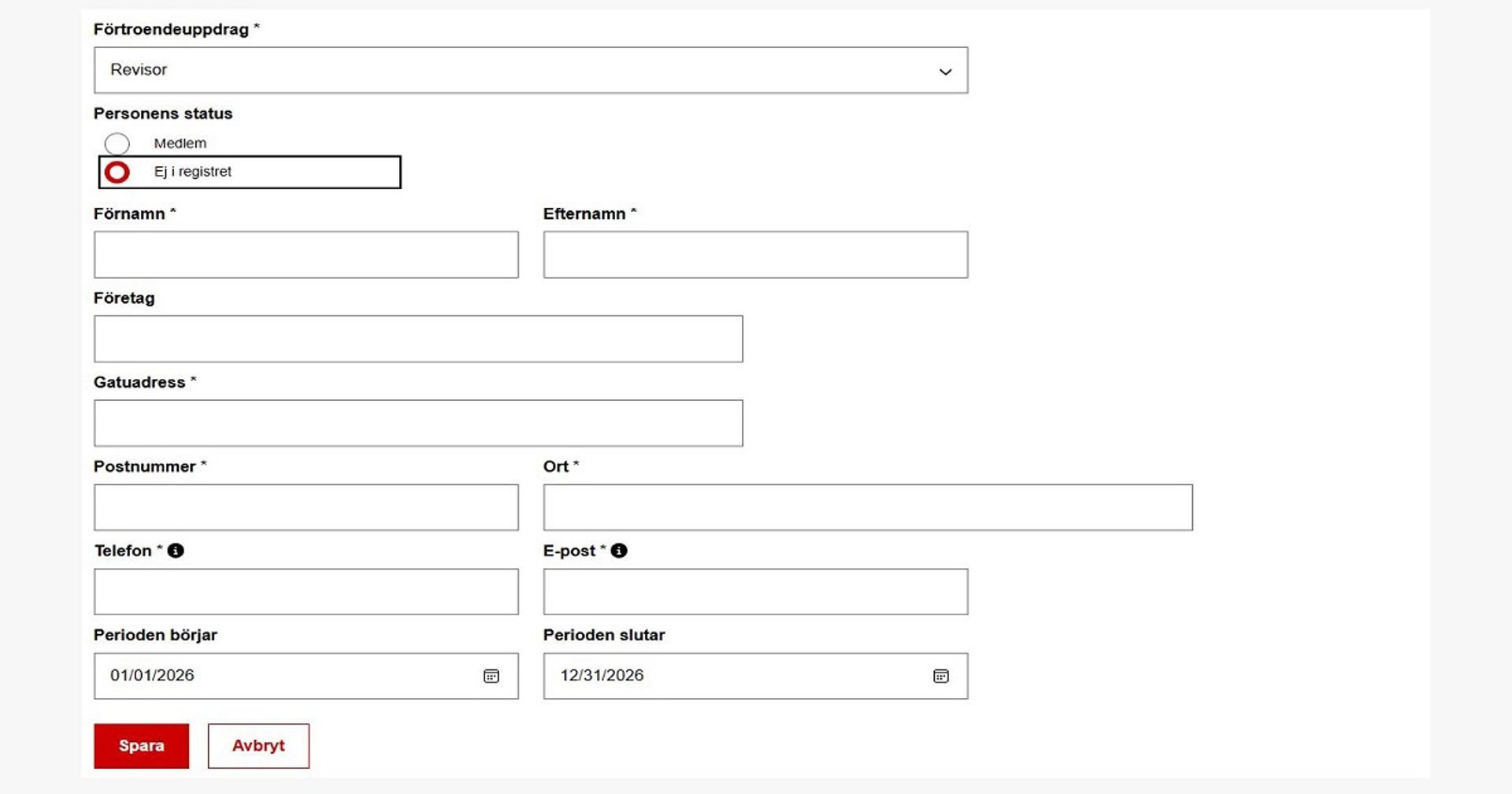
När alla valda personer har lagts till i anmälan, klicka på Skicka meddelande. Anmälan skickas då till distriktet.
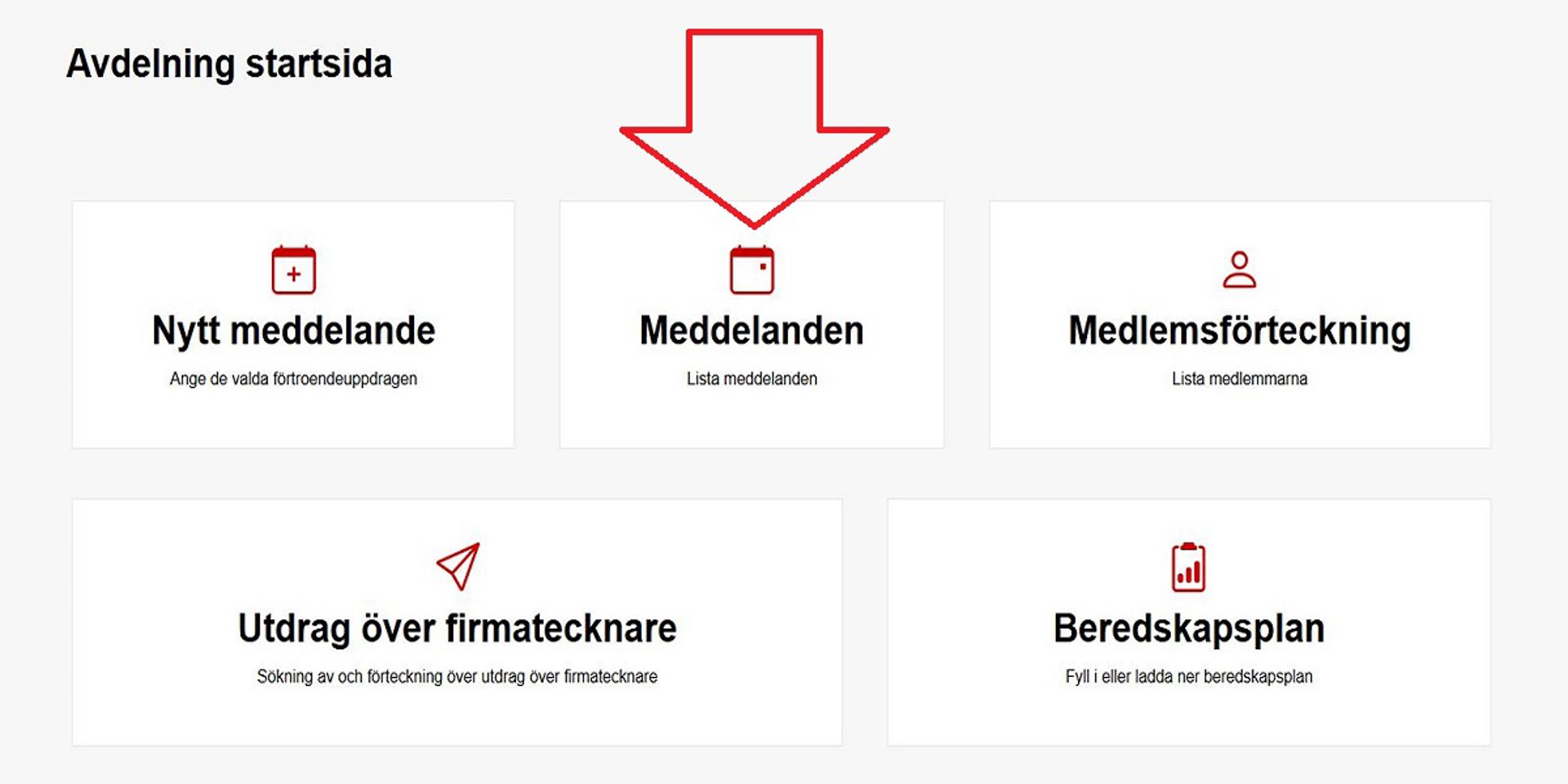
5. Du kan granska din skapade anmälan från startsidan under Meddelanden. Här finns även anmälningar som inte har skickats vidare (utkast). Utkast kan fortfarande redigeras. Ofullständiga anmälningar sparas automatiskt som utkast.
6. Om en persons uppdrag avslutas mitt i mandatperioden eller kontaktuppgifterna ändras, meddela distriktet om ändringarna.
Till Ossi-meddelandet måste alltid bifogas ett protokoll. Protokollet kan också skickas per post, men det rekommenderas att det bifogas direkt till Ossi-meddelandet. Protokollet fungerar som granskningsdokument för distriktet. Protokoll som bifogas till Ossi-meddelandet måste alltid vara undertecknade och i PDF-format.
Protokollet kan enkelt konverteras till PDF-format med hjälp av SwiftScan-appen, som kan laddas ner gratis till alla smarttelefoner. Det finns även andra liknande appar – här är instruktioner för hur SwiftScan används.
Installera appen på din telefon:
- Gå till Play Store på en Android-telefon eller App Store på en iPhone.
- Skriv "SwiftScan" i sökfältet.
- Tryck på "Installera" – appen börjar laddas ner till din telefon.
- När nedladdningen är klar, tryck på "Öppna". SwiftScan finns nu på din telefon.
OBS! Appen kan ibland erbjuda en VIP-version som är avgiftsbelagd. Ignorera detta för att fortsätta använda gratisversionen.
Användning av SwiftScan-appen:
- Öppna SwiftScan-appen på din telefon.
- Placera protokollet som ska konverteras till PDF på en plan yta i ett väl upplyst område (du kan vända sidor vid behov).
- Rikta kameran mot dokumentet som om du skulle ta ett närbildsfoto.
- Tryck på den gröna cirkeln.
- Om du konverterar ett flersidigt dokument till PDF:
- Välj kommandot "Multi-page" i appens övre vänstra hörn.
- Ta en bild av varje sida. Tryck på "+" mellan varje bild för att lägga till en ny.
- När du är klar, välj "Save" i det övre högra hörnet och sedan "Save as combined" – då sparas alla sidor i en enda fil.
- Appen tar dig till en vy där du kan skicka filen till din e-post. Välj "Email" och välj din e-postapp från telefonens alternativ – skicka filen till din e-post.
- Öppna filen via din e-post och spara den skapade PDF-filen till din dator.
- Bifoga filen till Ossi-meddelandet.
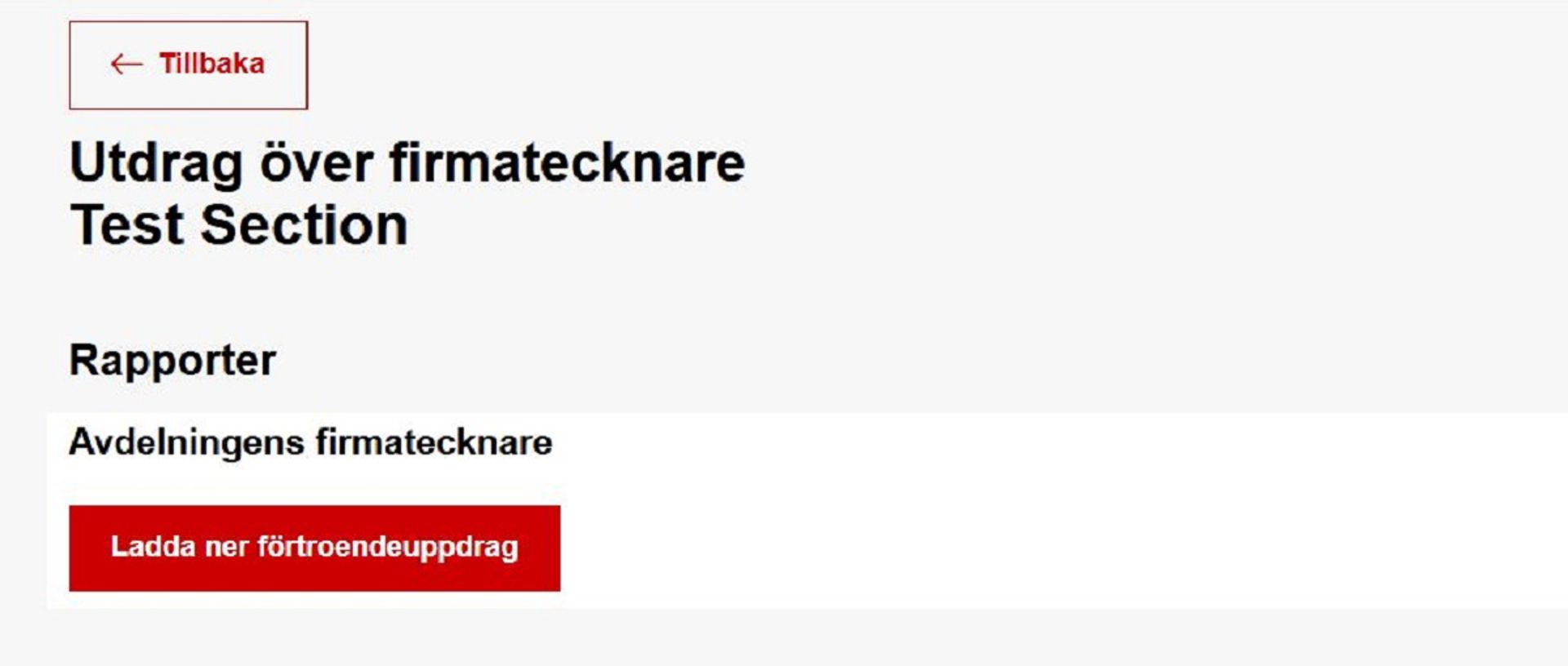
1. Via Ossi kan du vid behov beställa ett utdrag för namnteckningsrätt samt bläddra bland tidigare beställda utdrag.
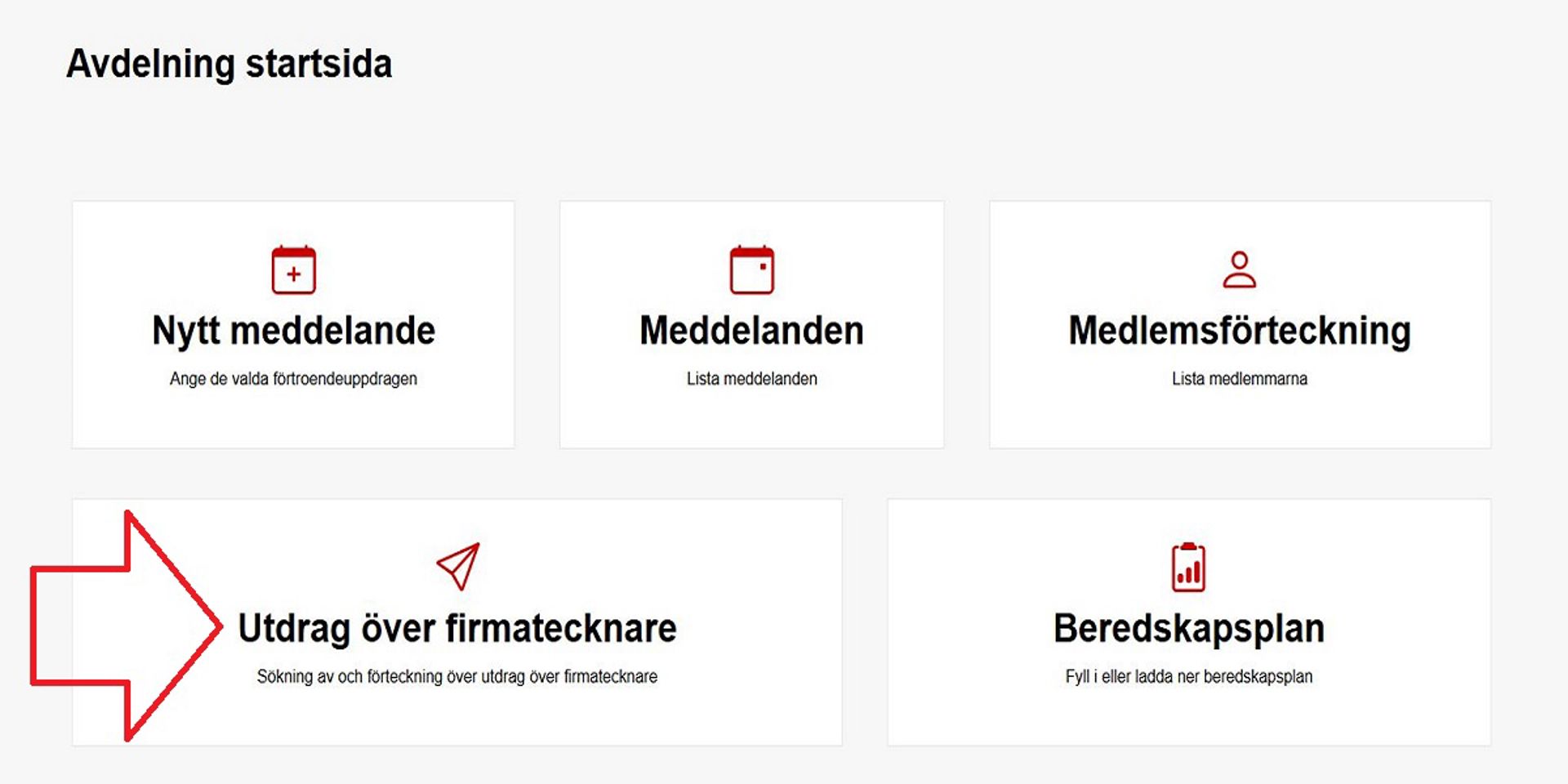
2. I rapporterna kan du se vilka som för närvarande har namnteckningsrätt i avdelningen, eller vilka som har haft det tidigare.
1. Under avsnittet Meddelanden kan du granska de meddelanden som din avdelning har gjort samt deras status, eller fortsätta fylla i ett meddelande som är i utkaststadiet:
2. Din avdelnings meddelanden är som standard sorterade enligt tidpunkten då de skapades, med det nyaste överst.
3. Du kan också sortera meddelandena via funktionen Sortera.
När du sorterar enligt typ eller anmälare visas meddelandena i alfabetisk ordning. När du sorterar enligt tidpunkt eller skapelsedatum ordnas meddelandena så att det nyaste visas överst.
Statusförklaringar:
- Utkast – Avdelningen har skapat ett meddelande (det sparas automatiskt som utkast), men det har ännu inte skickats till distriktet.
- Skickat – Meddelandet har skickats till distriktet för granskning och godkännande.
- Kontrollerat – Distriktet har granskat meddelandet, men det har ännu inte godkänts och skickats till medlemsregistret.
- Flyttas – Distriktet har godkänt meddelandet och överföringen till medlemsregistret pågår.
- Godkänt – Distriktet har godkänt meddelandet och överföringen till medlemsregistret har genomförts.
Den elektroniska beredskapsplanen i Ossi gör det möjligt för avdelningarna att fylla i sin beredskapsplan direkt i systemet. Alla frivilliga som har antingen huvudanvändar- eller användarbehörighet i Ossi kan fylla i planen.
Den ifyllda beredskapsplanen och åtgärdskorten finns i Ossi efter att de har skapats, skickats vidare som färdiga och laddats upp i systemet. Distriktsanställda och frivilliga med Ossi-behörighet kan granska samma plan.
Du kommer åt den elektroniska beredskapsplanen från avdelningens startsida via avsnittet Beredskapsplan.
Att fylla i och ladda upp beredskapsplanen i Ossi
Följ dessa steg för att fylla i och ladda upp den färdiga beredskapsplanen:
1. Logga in i Ossi-systemet: ossi.punainenristi.fi eller via Oma. Klicka på knappen Beredskapsplan:
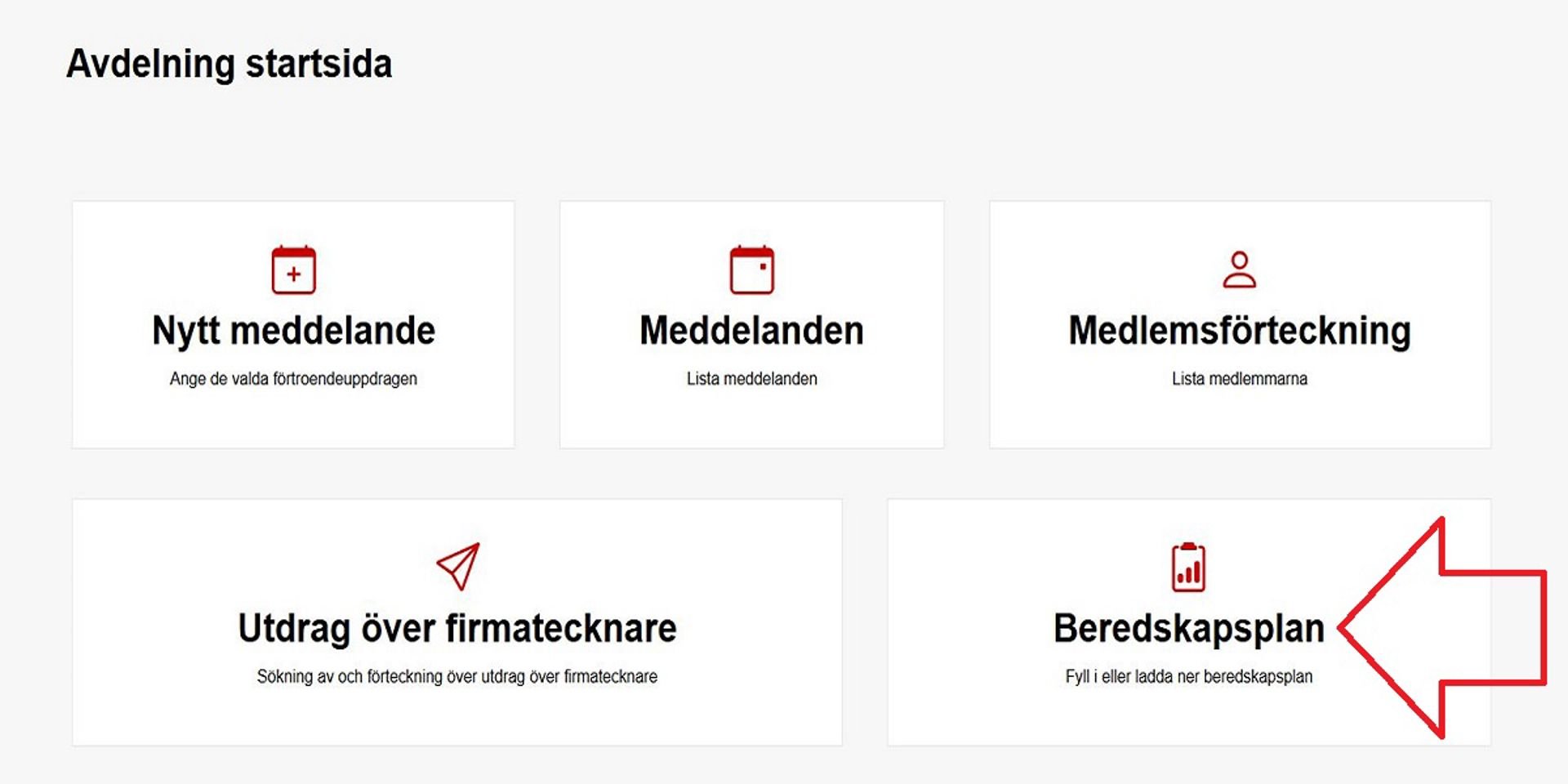
På den öppnade sidan kan du:
- fylla i beredskapsplanen
- lägga till en ny beredskapsplan i Ossi
- öppna en färdig beredskapsplan för granskning när den har lagts till (knappen visas efter uppladdning).
Du kan även bifoga nödvändiga bilagor, såsom åtgärdskort (max. 20 bilagor).
2. Beredskapsplanen fylls alltid i direkt i Ossi. Klicka på Fyll i beredskapsplan:
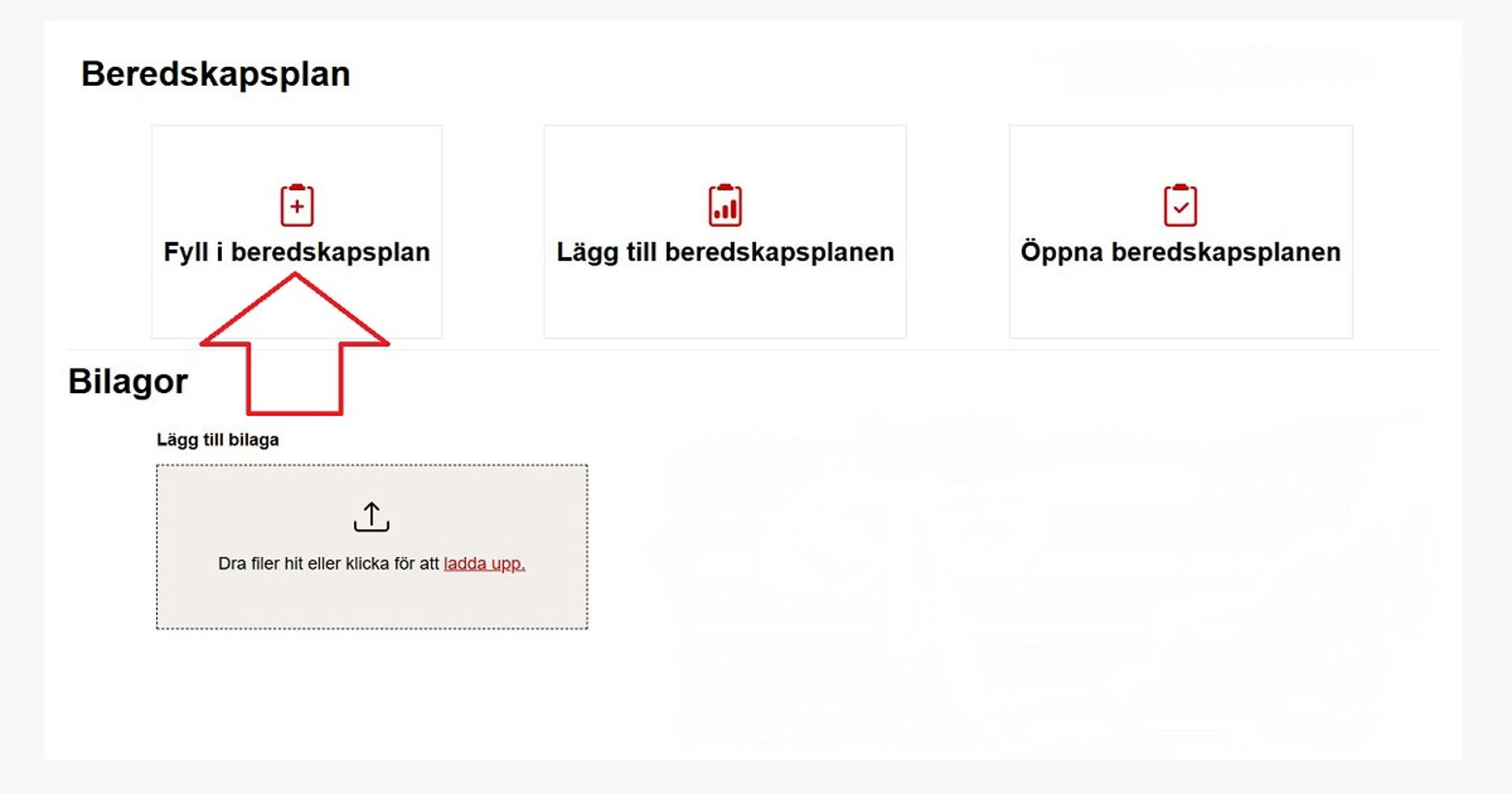
När du klickar på Fyll i beredskapsplan, öppnas en förifylld rapportmall. Mallen innehåller uppgifter om relevanta frivilliga i avdelningen. För att uppgifterna ska synas måste förtroendeuppdragen ha registrerats i Ossi i god tid före ifyllningen av beredskapsplanen.
3. Fyll i beredskapsplanen. Vid behov får du i första hand stöd av ditt distrikts avdelningsfaddrar, beredskapschef eller frivilliga facilitatorer. När planen är ifylld, spara den som PDF på din egen dator. Klicka på skrivarsymbolen i formulärets övre högra hörn. Du kan även skriva ut en pappersversion. Efter att du har sparat, skicka rapporten vidare via knappen Skicka för sammanställning och säkerhetskopiering.
OBS! Om du sparar planen som utkast, kan ifyllandet av den endast fortsättas med samma användarkonto och på samma dator där beredskapsplanens mall först öppnades.
4. Efter att formuläret har skickats, ladda upp den färdiga planen till Ossi via knappen Lägg till beredskapsplanen. Kom ihåg att planen inte visas automatiskt i Ossi – du måste lägga till den manuellt.
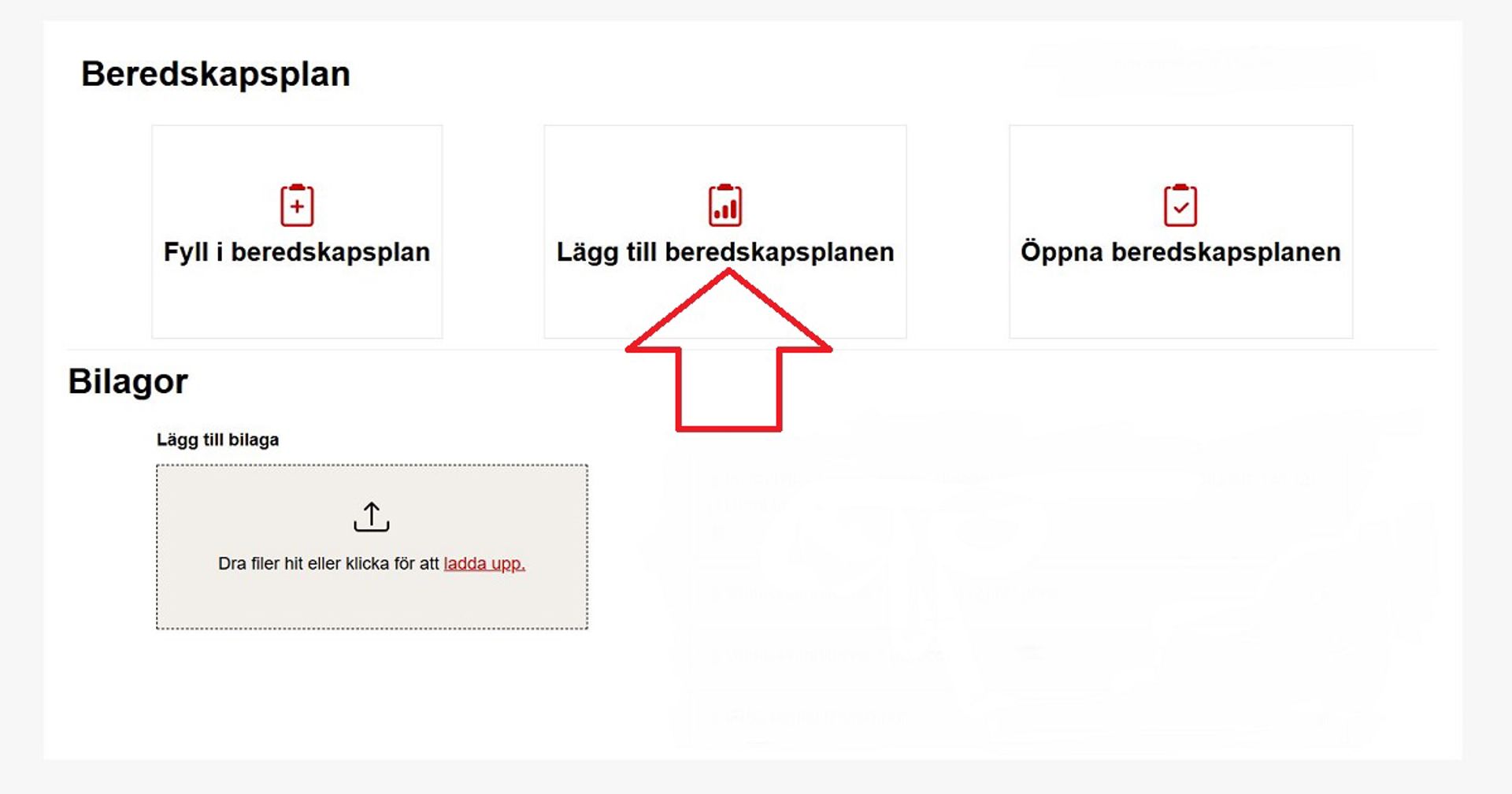
5. Du kan även bifoga bilagor till beredskapsplanen i Ossi. Detta görs via knappen Lägg till bilaga.
6. Knappen Öppna beredskapsplanen visas när beredskapsplanen har lagts till. Du kan nu granska din färdiga beredskapsplan.
Avdelningarnas primära stöd vid användningen av Ossi är distriktens Ossi-huvudanvändare samt andra distriktsanställda. Kommande Ossi-utbildningar finns i Oma Röda Korset. Även Oma-supporten på oma.tuki(at)redcross.fi hjälper vid frågor som rör Ossi.
E-postadresserna följer formatet förnamn.efternamn(at)redcross.fi.
Distriktens Ossi-huvudanvändare:
HUP
- Eine Sahlakoski
- Emma Ahomaa
- Niki Haake
Åboland
- Annalena Sjöblom
- Juha Lindström
Åland
- Tomas Urvas
- Jessica Wickström
Österbotten
- Malin Sunabacka
- Lotta Böling
- Linda Sundman-Melin