Grupper i Oma

På den här sidan hittar du information om de olika grupperna i Oma-systemet och deras skillnader. Du får också instruktioner om bland annat hur du skapar en grupp, lägger till medlemmar och går med i en grupp.
I Oma finns det grupper för frivilliga, där de kan få information om verksamheten och skicka meddelanden till varandra. En inloggad användare kan bläddra bland grupper via startsidan på avdelningens sida eller via knappen Söka efter grupper. Det finns två typer av grupper: verksamhetsgrupper och öppna grupper.
Verksamhetsgrupper
- Verksamhetsgrupper är grupper för frivilliga som deltar i Röda Korsets frivilligverksamhet som ordnas i ditt område. I grupperna delas information och förs diskussioner relaterade till verksamheten.
- Verksamhetsgrupper är alltid slutna grupper, och medlemskap måste ansökas. Gruppledaren kan bjuda in frivilliga från sin egen avdelning till gruppen. Den inbjudna måste godkänna inbjudan.
- Som medlem i en verksamhetsgrupp kan du skapa meddelanden om Röda Korsets verksamhet i Oma.
- När du tillhör en verksamhetsgrupp ändras din Oma-profilstatus automatiskt till Aktiv i verksamheten.
- Verksamhetsgrupper kan endast skapas via avdelningens administration, men gruppledaren behöver inte ha tillgång till avdelningens administration.
- En verksamhetsgrupp kan märkas som landsomfattande eller intern för en avdelning. Om gruppen är intern, kan endast frivilliga från den specifika avdelningen hitta den.
- Du kan också skapa regionala verksamhetsgrupper. En regional verksamhetsgrupp kan ha gruppledare från olika avdelningar. Regionala grupper skapas alltid via distriktet – kontakta ditt distrikts Oma-huvudanvändare vid behov för att skapa en sådan grupp.
Öppna grupper
- Öppna grupper är grupper där frivilliga med intresse för samma ämne kan gå med, till exempel för att tillsammans planera ett Röda Korset-evenemang eller en kampanj.
- I gruppen kan man dela information och föra diskussioner.
- Vem som helst kan gå med i en öppen grupp, och alla inloggade användare kan skapa en öppen grupp från Omas startsida efter inloggning.
En grupp kan skapas som landsomfattande, vilket innebär att den är synlig i gruppförteckningen för alla Oma-användare och att man kan gå med oberoende av verksamhetsområde.
En avdelningsintern grupp är däremot endast synlig för de användare som har valt den specifika avdelningen som sitt verksamhetsområde.
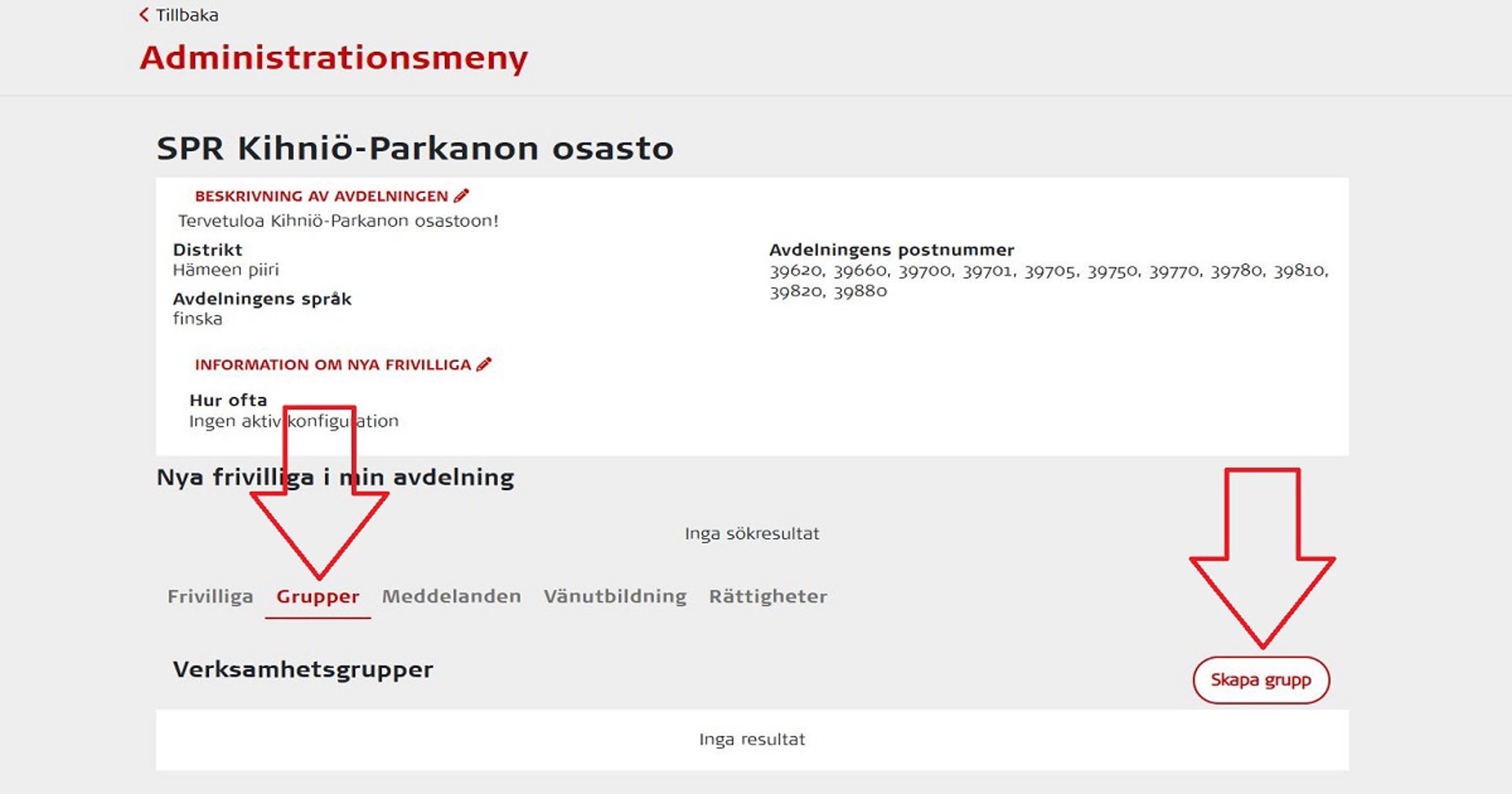
För att skapa en verksamhetsgrupp krävs användarnivån Oma-huvudanvändare, eftersom verksamhetsgrupper skapas via avdelningens administrationsmeny.
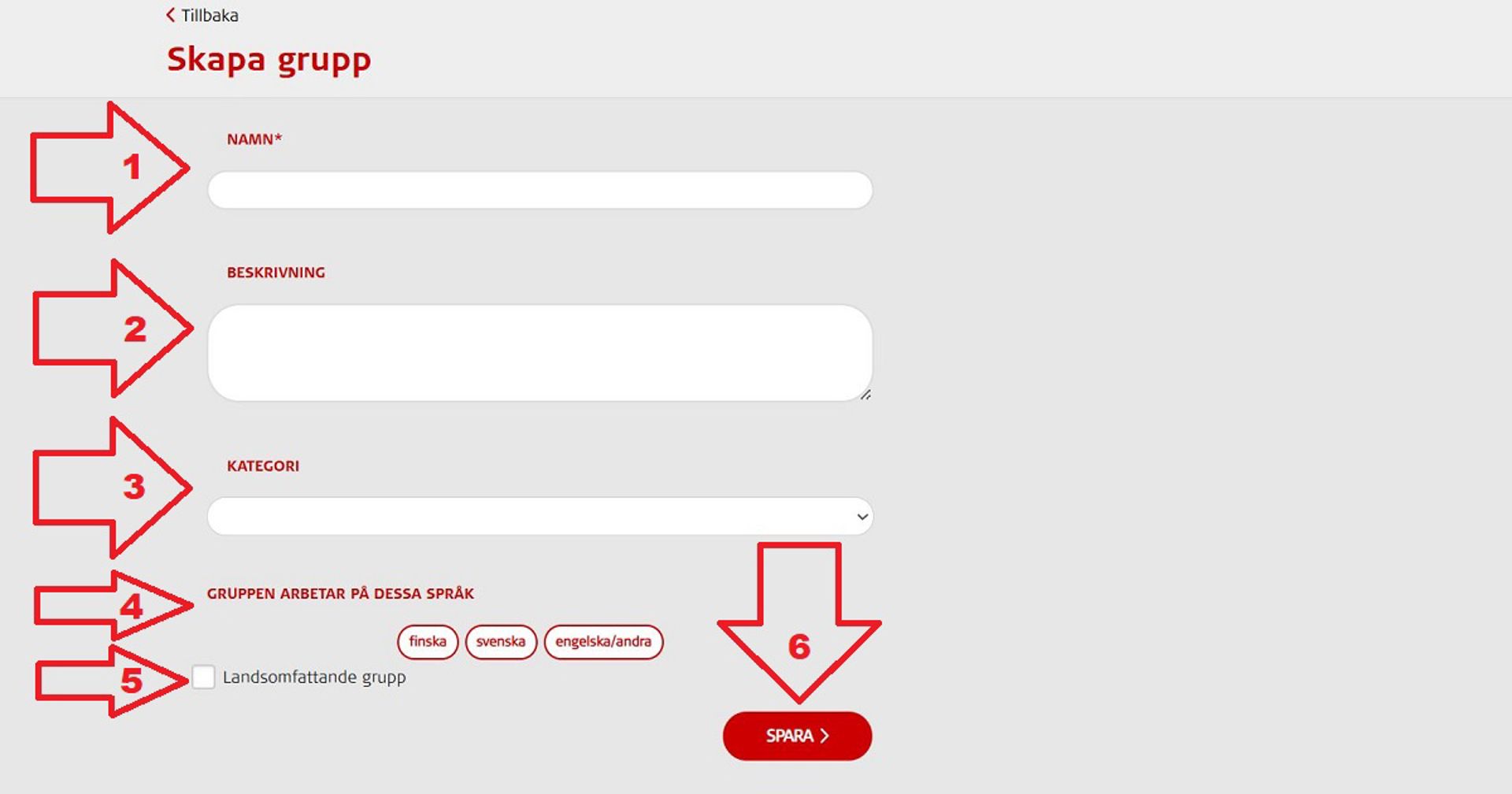
Skapa en verksamhetsgrupp genom att välja fliken Grupper i administrationsmenyn och klicka på knappen Skapa grupp under underrubriken Verksamhetsgrupper:
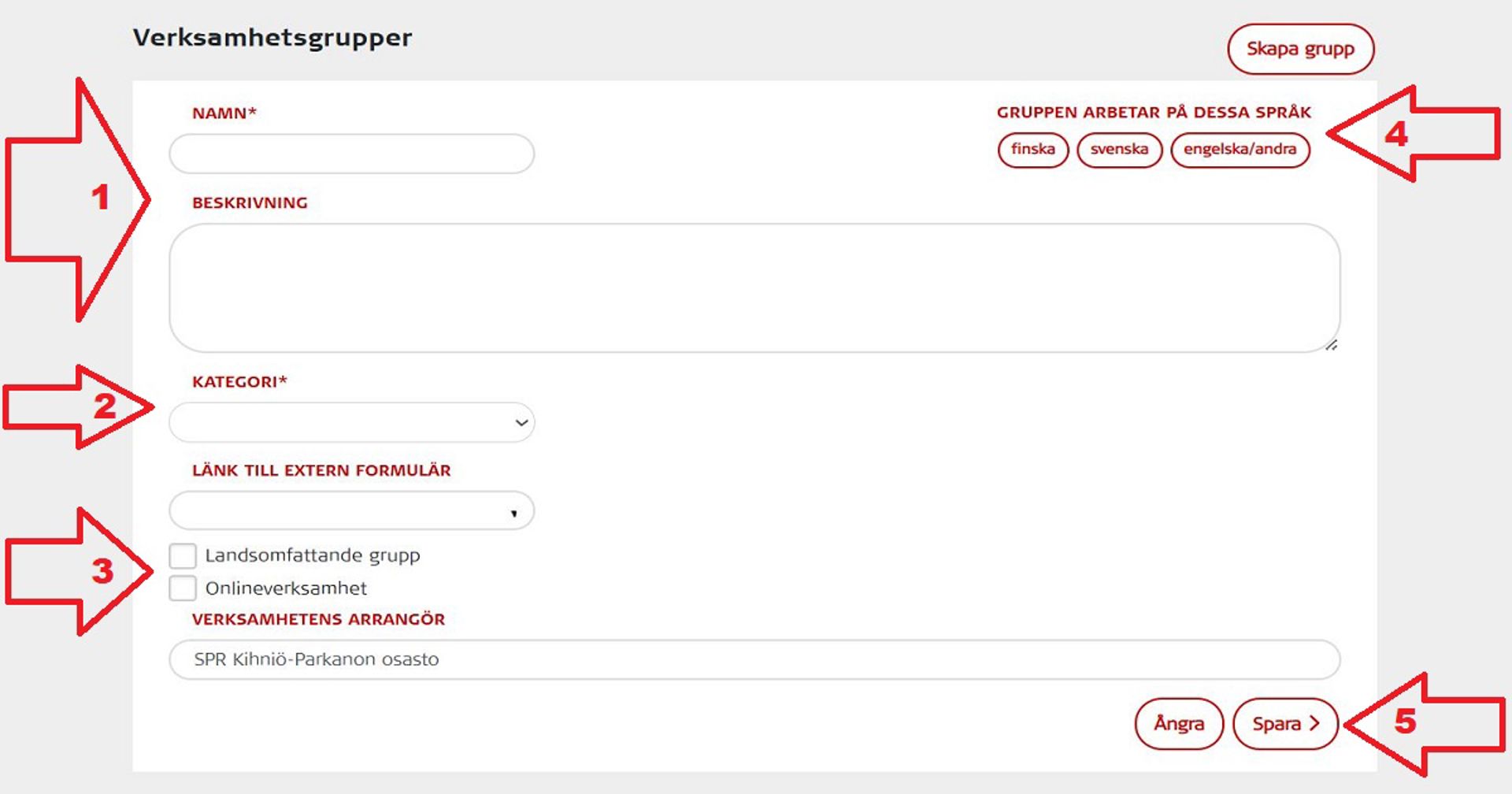
1. Därefter ger du gruppen ett namn och en beskrivning. Observera följande:
- Verksamhetsgruppens namn bör innehålla avdelningens namn eller ort för att skilja den från andra, till exempel ”Första hjälpen-gruppen i Uleåborgs avdelningen”.
- I beskrivningen är det bra att kortfattat berätta om gruppens verksamhet, vem gruppen är avsedd för, samt kontaktuppgifter till gruppledaren.
2. Kom ihåg att välja rätt kategori för gruppen enligt verksamhetsform.
3. Ange om gruppen är landsomfattande eller intern för den egna avdelningen. Om verksamhetsgruppen fungerar online, kryssa i rutan Onlineverksamhet.
4. Ange vilket språk som är gruppens huvudspråk.
5. Gruppen skapas genom att klicka på Spara.
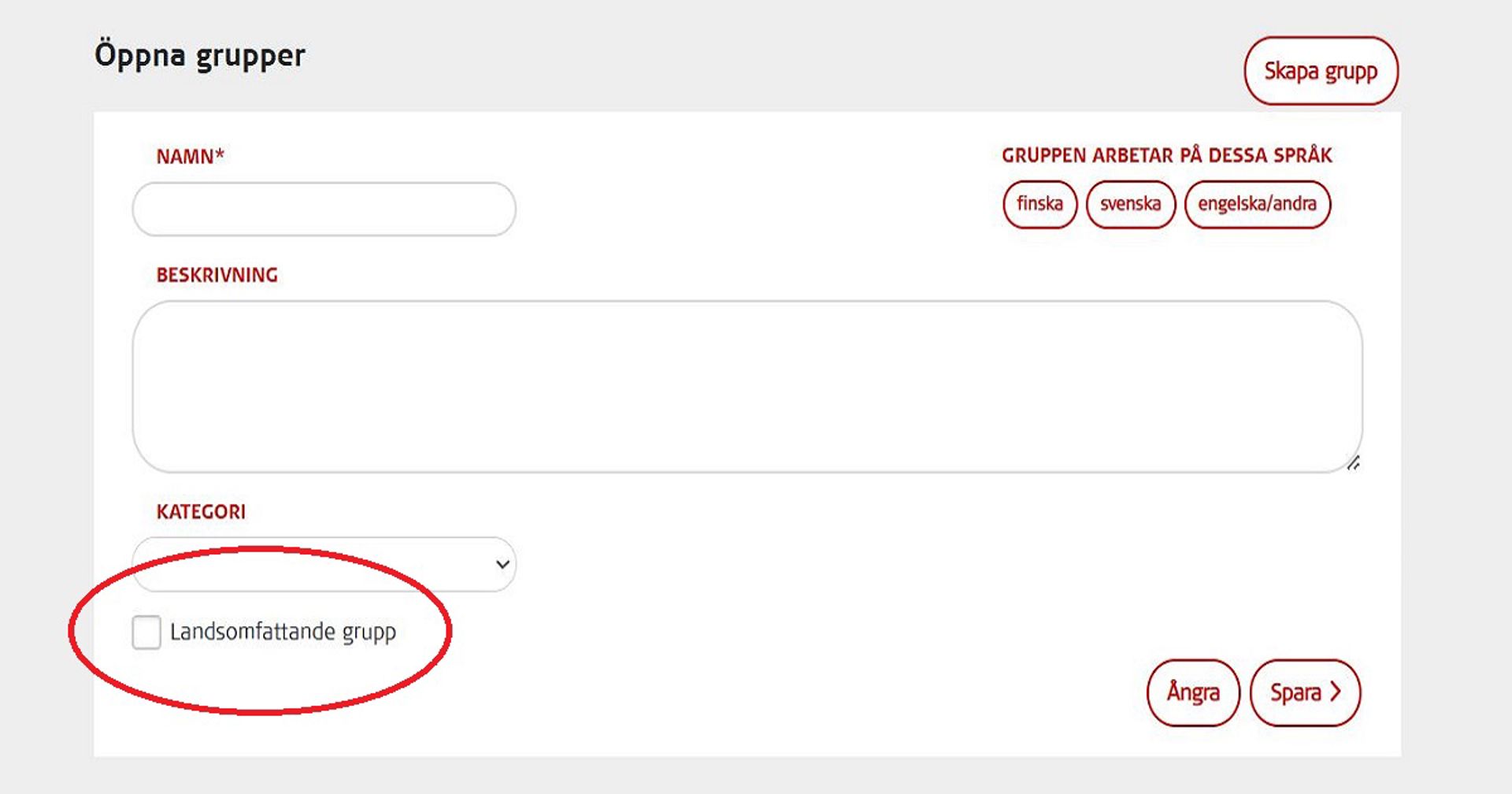
Vem som helst som är inloggad kan skapa en öppen grupp efter inloggning. En öppen grupp skapas från användarprofilens startsida under Mina grupper > Skapa en öppen grupp:

- Det är bra att ge gruppen ett namn som tydligt beskriver dess verksamhet och eventuella plats, så att den skiljer sig från andra. Gruppen måste följa Röda Korsets värderingar och principer.
- Skriv en beskrivning av gruppen och dess verksamhet.
- Kom ihåg att välja rätt kategori för gruppen enligt verksamhetsform.
- Ange vilket språk som är gruppens huvudspråk.
- Ange om gruppen är landsomfattande eller intern för den egna avdelningen.
- Gruppen skapas genom att klicka på Spara.
Om du vill skapa en grupp som överskrider avdelnings- eller distriktsgränser, kontakta ditt distrikts Oma-huvudanvändare. Distriktets huvudanvändare skapar verksamhetsgruppen under distriktet. Oma-huvudanvändaren bjuder in gruppledare från olika avdelningar – de frivilliga som önskas leda gruppen i fråga. Obs! Gruppledarna måste acceptera inbjudan. Gruppledarna kan administrera gruppen på lika villkor, men de kan endast bjuda in nya frivilliga från sitt eget avdelningsområde.
Gruppledaren kan hantera gruppens medlemmar via gruppen. Medlemsförfrågningar kan godkännas och nya medlemmar bjudas in genom att öppna önskad grupp och klicka på knappen Lägg till frivillig.
Oma-huvudanvändare och -användare kan dessutom hantera gruppmedlemskap via fliken Grupper i administrationsmenyn genom att öppna önskad grupp därifrån.
Bjuda in en frivillig till en grupp
- En frivillig kan bjudas in till en verksamhetsgrupp genom att söka efter personen med namn eller välja från listan. (Observera att man inte kan bjuda in till en öppen grupp; om du vill att en frivillig går med i din öppna grupp, informera om gruppens namn så att den kan sökas i Oma.)
- Du kan endast bjuda in frivilliga från din egen avdelning till gruppen.
- När du har valt önskad person eller personer, klicka på Spara:
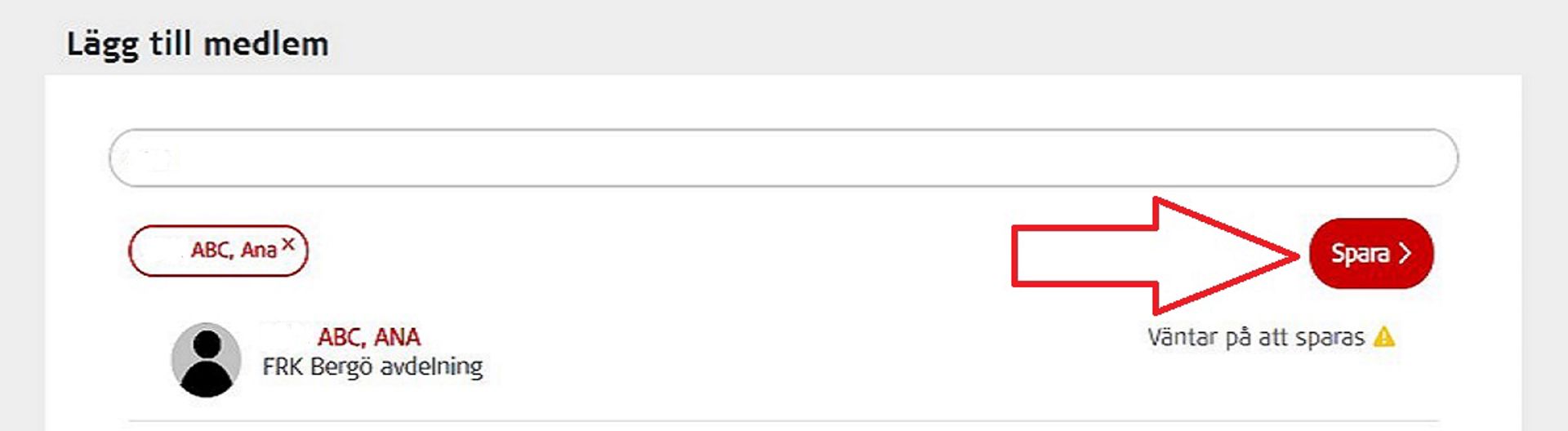
- Efter att du har sparat får den frivilliga en inbjudan som meddelande i Oma samt via e-post. Personen kommer att ha statusen Väntar på godkännande tills hen har accepterat inbjudan. Du kan också återkalla inbjudan genom att klicka på Ta bort.

Godkänna en frivillig som har ansökt om medlemskap i en grupp
- Gruppledaren får ett meddelande i Oma när en frivillig skickar en begäran om att gå med i gruppen.
- Användare som har ansökt om medlemskap i en verksamhetsgrupp godkänns genom att klicka på knappen Godkänn.
- Efter godkännandet visas texten Frivillig i gruppen i grönt bredvid personens namn. Du kan också återkalla godkännandet i detta skede.
Endast Oma-huvudanvändare och -användare kan ange en användare som gruppledare. Grupphantering sker enklast via avdelningens administrationsmeny (Administration > Grupper > Välj grupp).
Att ange en gruppledare i en verksamhetsgrupp
Verksamhetsgrupper skapas alltid via administrationsmenyn. Den användare som skapar gruppen kan ge andra användare gruppledarrättigheter. Om de nya gruppledarna har tillgång till administrationsmenyn, kan de också ge gruppledarrättigheter via avdelningens administrationsmeny eller från startsidan under Mina grupper.
Att ange en gruppledare i en öppen grupp
Den användare som skapar en öppen grupp kan ge andra användare gruppledarrättigheter. Alla som har fått gruppledarrättigheter kan i sin tur ange andra användare som gruppledare.
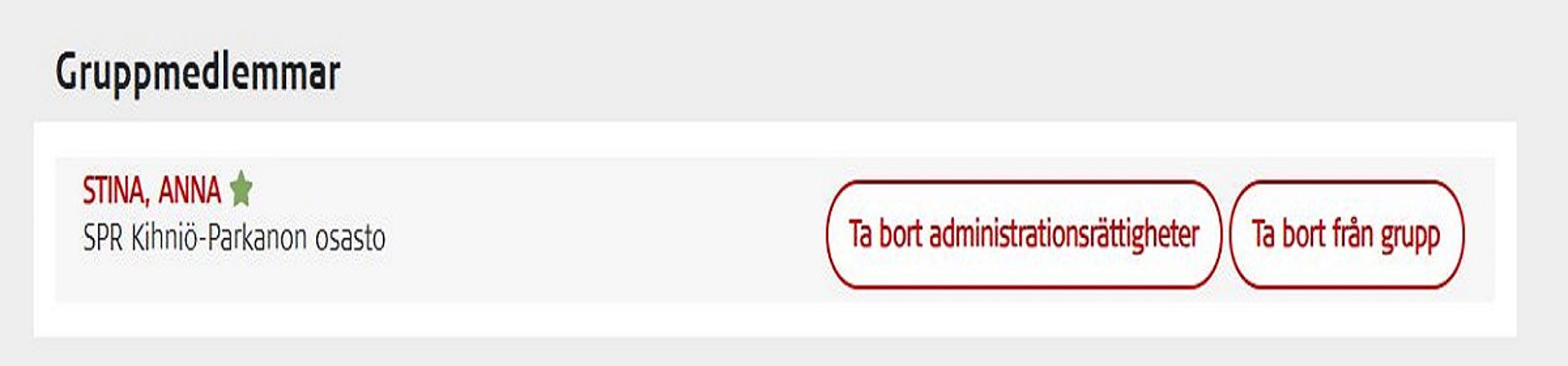
Gruppledaren markeras med en grön stjärna. Du kan ge en gruppmedlem gruppledarrättigheter genom att klicka på Markera som gruppledare. Du kan också ta bort rättigheten genom att klicka på Ta bort administrationsrättigheter.
Grupper där du är medlem hittar du efter inloggning på startsidan under Mina grupper.
Med sökfunktionen Sök grupper i avsnittet Mina grupper kan du söka efter öppna grupper och verksamhetsgrupper. Via sökningen ser du grupper under din egen avdelning samt landsomfattande grupper.
Verksamhetsgrupper
Bredvid gruppens namn finns en knapp som heter Ansök om medlemskap. Genom att klicka på den skickas din medlemskapsförfrågan till gruppens ledare. Du får information om godkänt medlemskap till verksamhetsgruppen både till Oma och till din e-post.
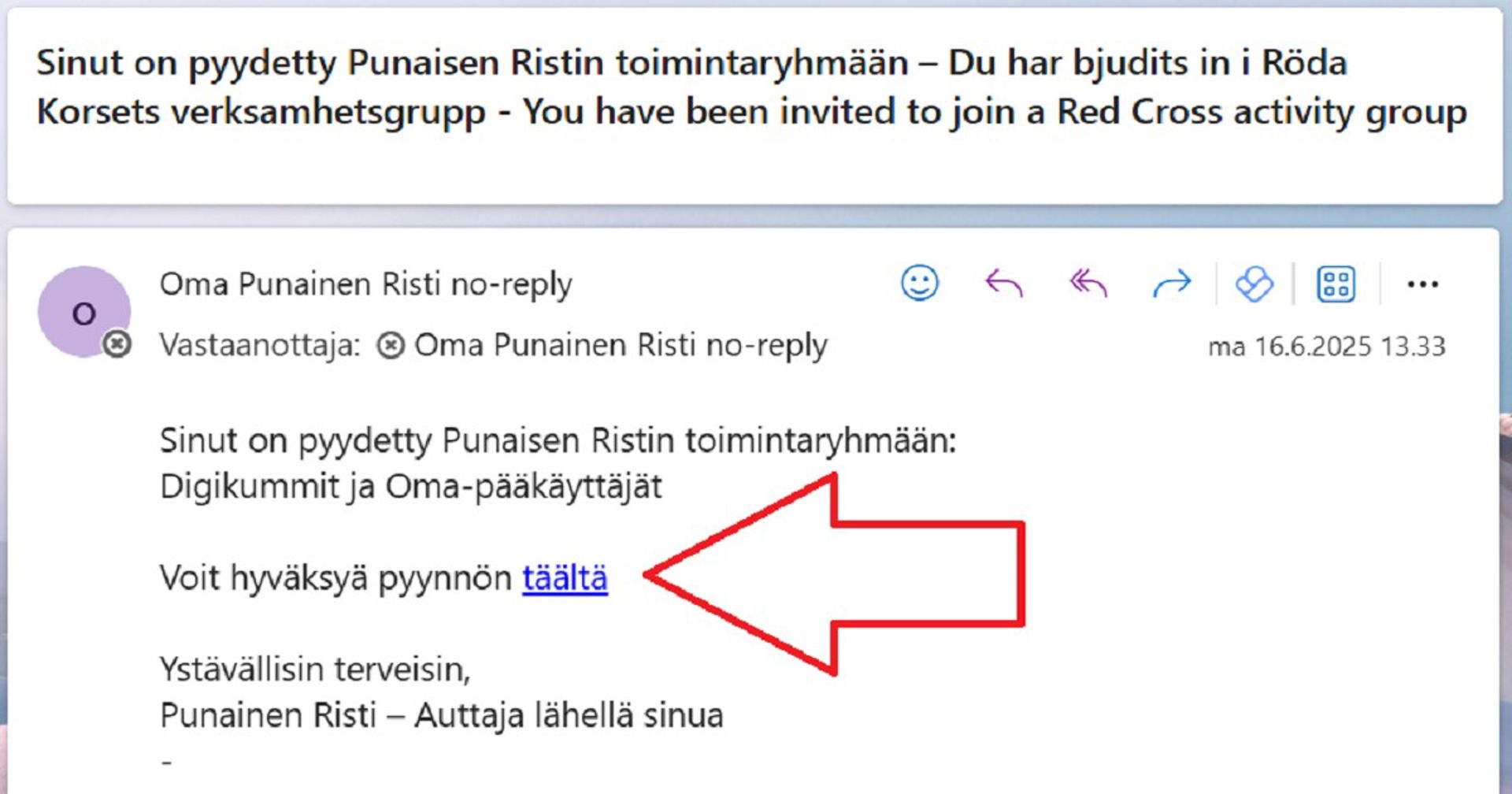
Gruppledaren kan också bjuda in dig till gruppen. Du får inbjudan både till Oma och till din e-post, där du kan godkänna inbjudan. Om du inte hittar meddelandet i din inkorg, kontrollera också skräppostmappen.

Öppna grupper
Vem som helst kan gå med i en öppen grupp utan särskild medlemskapsförfrågan. Du kan också själv skapa en öppen grupp i Oma. Den grupp du skapar måste följa Röda Korsets värderingar och principer.
- Gruppmedlemmar kan skicka meddelanden inom gruppen. Meddelanden som skickas inom gruppen blir synliga för alla gruppmedlemmar.
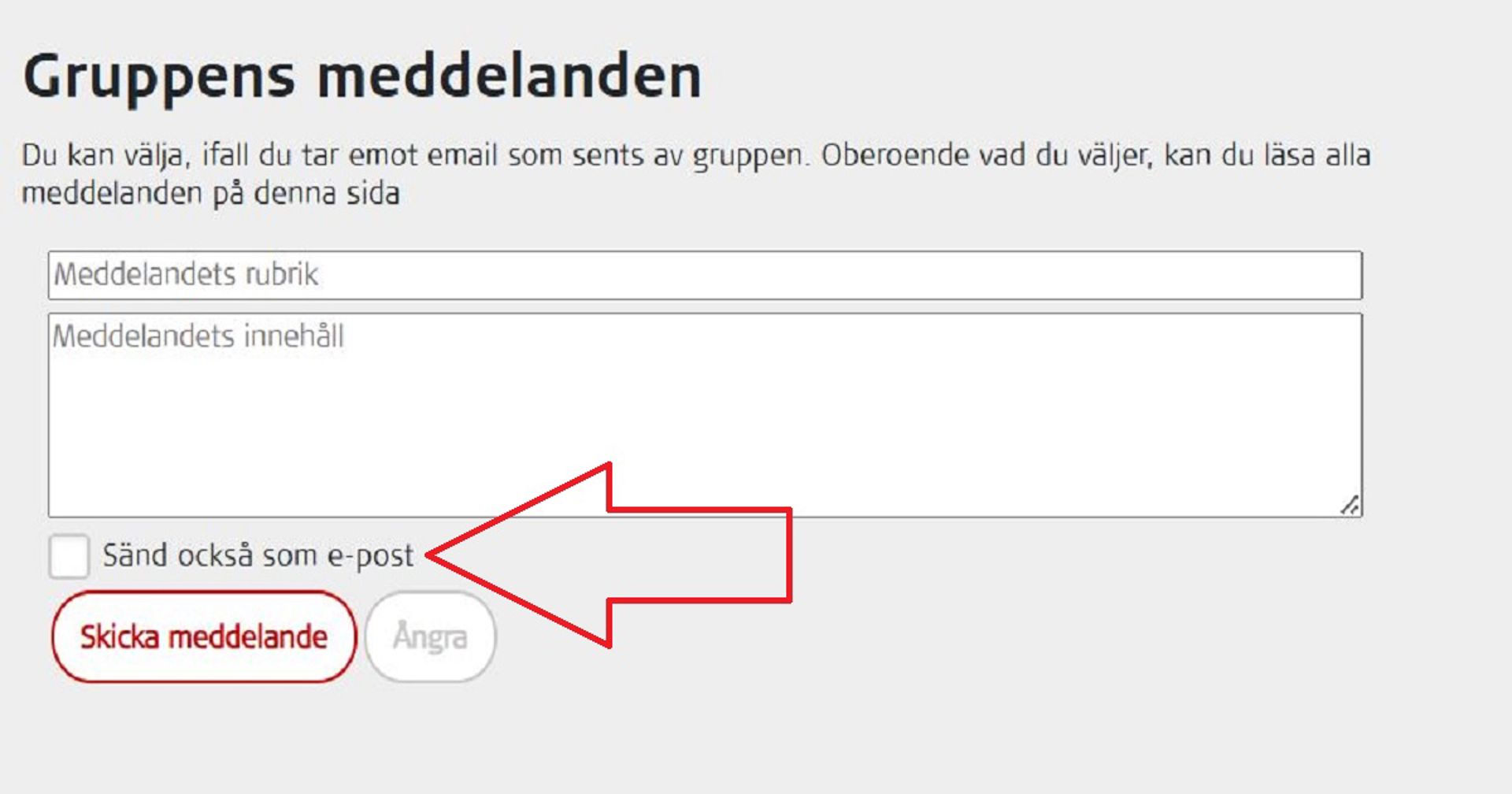
- När du skickar ett meddelande till gruppen kan du välja om de andra medlemmarna ska få en avisering om meddelandet både på Omas startsida och till e-posten. Om avsändaren väljer alternativet som visas i bilden nedan, skickas meddelandet till alla gruppmedlemmars e-post, förutom till dem som uttryckligen har blockerat e-post från Oma i sina inställningar.
- Det går att svara på meddelanden som andra gruppmedlemmar har skickat. Även svaren blir synliga för hela gruppen.
För närvarande används externa formulär särskilt inom hälsopunktverksamheten. Hälsopunktens frivilliga fyller i allmän information om de klienter de möter i formuläret. På så sätt samlar man in värdefull information om verksamhetens effektivitet och om vilken typ av klienter verksamheten når.
Externa formulär kan endast kopplas till en verksamhetsgrupp – de kan för närvarande inte läggas till i öppna grupper. Ledarna för verksamhetsgrupperna kan se alla formulär som har lagts till i Oma och välja vilka som ska synas i deras grupp.
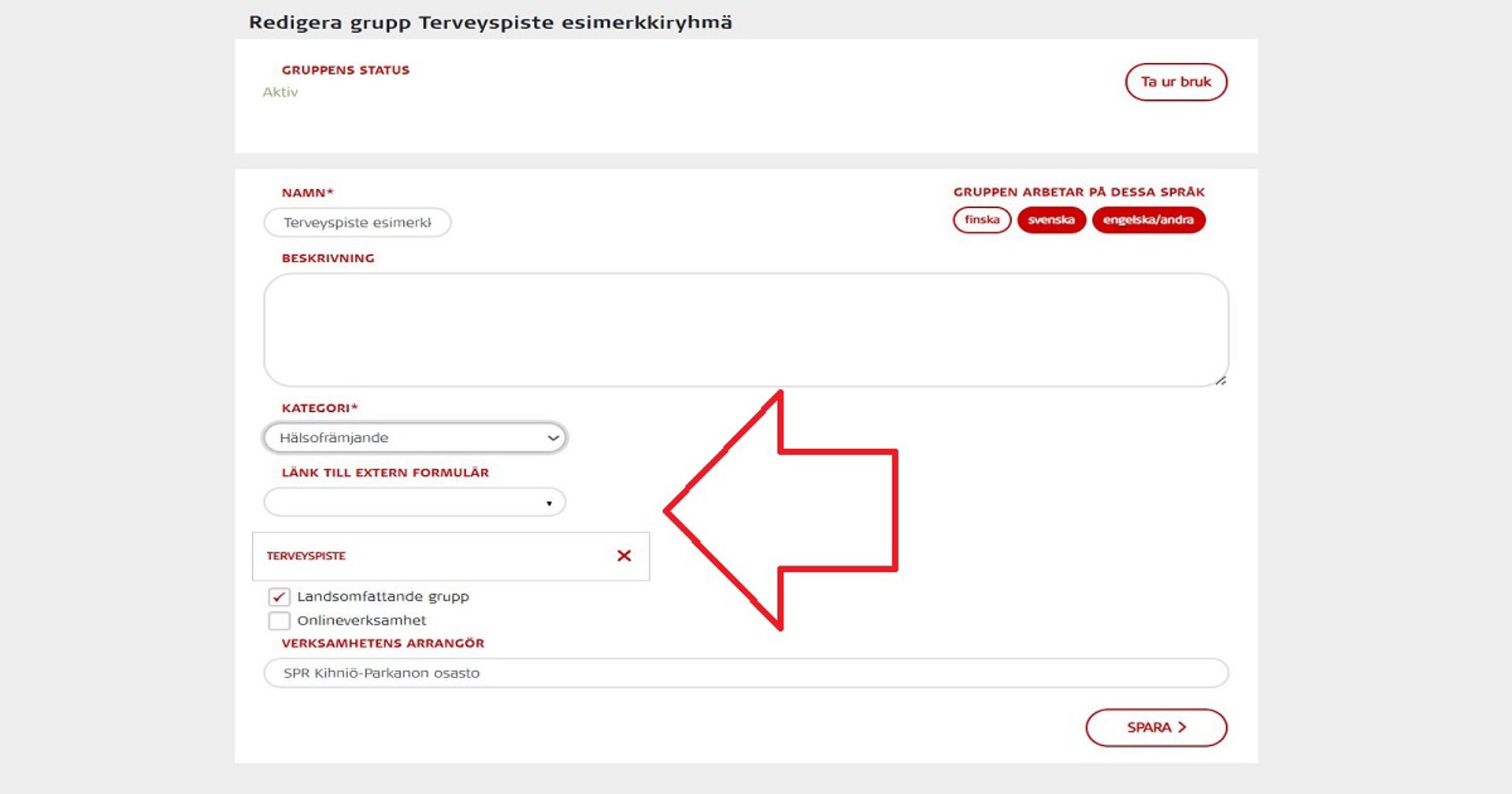
När ett formulär har valts får gruppmedlemmarna tillgång till det via en länk på verksamhetsgruppens sida.
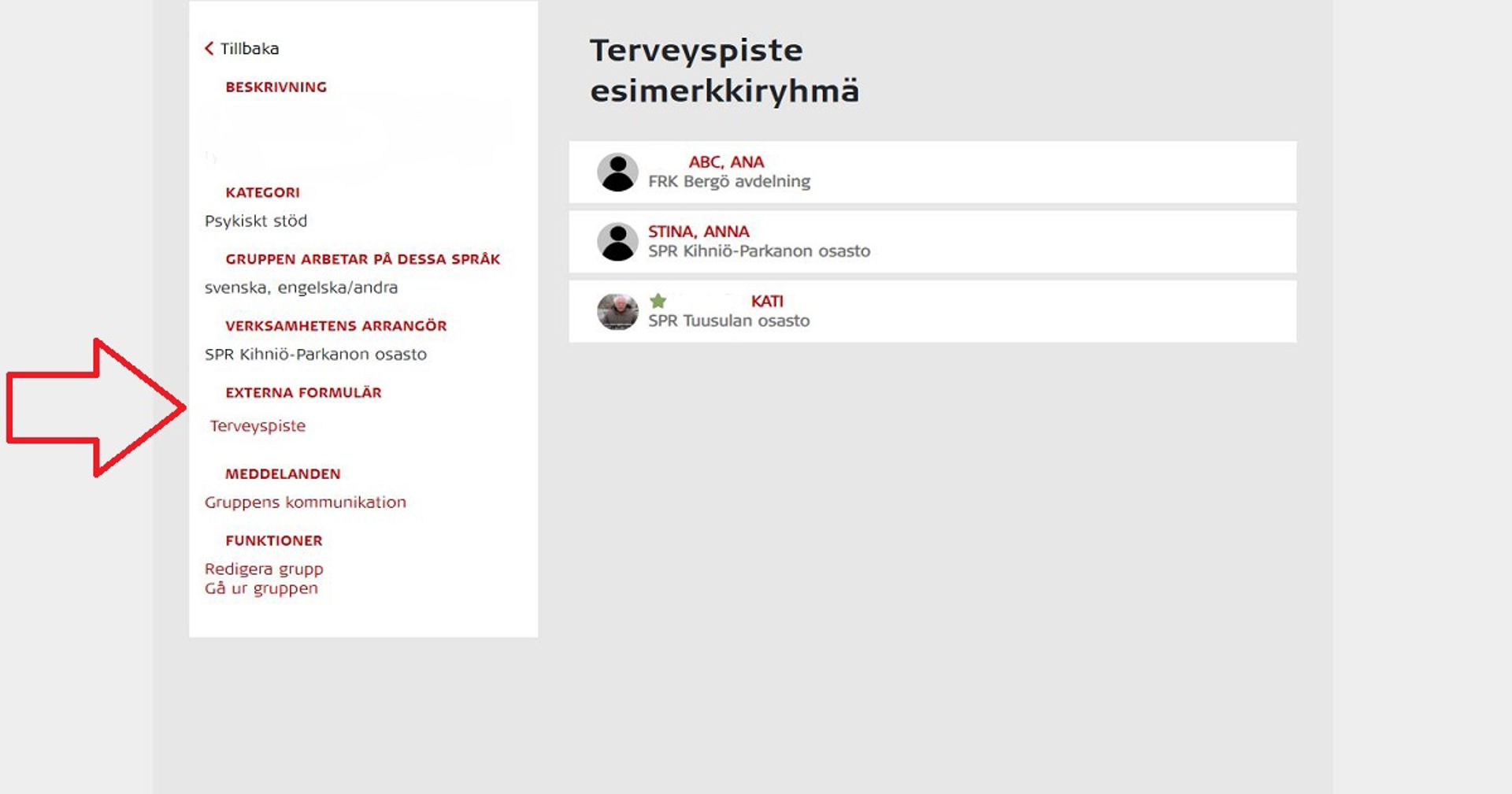
Externa formulär baseras vanligtvis på ett Kobo-formulär. Eventuella nya formulär läggs till i samarbete med huvudadministratören för Oma. För att lägga till ett nytt formulär, kontakta: oma.tuki(at)redcross.fi.
Avdelningens Oma-huvudanvändare och -användare kan ta bort en grupp via administrationsmenyn, varvid den blir inaktiv. Då syns gruppen som grå i administrationsmenyn, men den visas inte för vanliga användare. Distriktets huvudanvändare kan ta bort gruppen slutgiltigt på begäran av avdelningen.