Evenemang i Oma

På den här sidan hittar du information om Röda Korsets evenemang i Oma samt instruktioner om hur du kan anmäla dig till en aktivitet som intresserar dig. Du hittar också instruktioner för att skapa evenemang och frivilliguppgifter.
Du kan anmäla dig till ett evenemang genom att först klicka på ikonen för det evenemang du är intresserad av. Då får du också se mer information om evenemanget.
Därefter väljer du Anmäl dig.
Sedan kan du välja en frivilliguppgift som passar dig bland de tillgängliga rollerna i evenemanget. Genom att klicka på Anmäl dig skickas informationen till evenemangsarrangören.
Evenemanget du har anmält dig till visas på startsidan i din användarprofil under Mina anmälningar. Du kan avboka din anmälan på evenemangets sida.

Ett evenemang som har skapats som offentligt är synligt för alla (både inloggade och icke inloggade) på Omas startsida. Om du anmäler dig via Omas startsida visas två alternativ: Logga in till Oma-profil eller Anmäl dig utan att logga in.
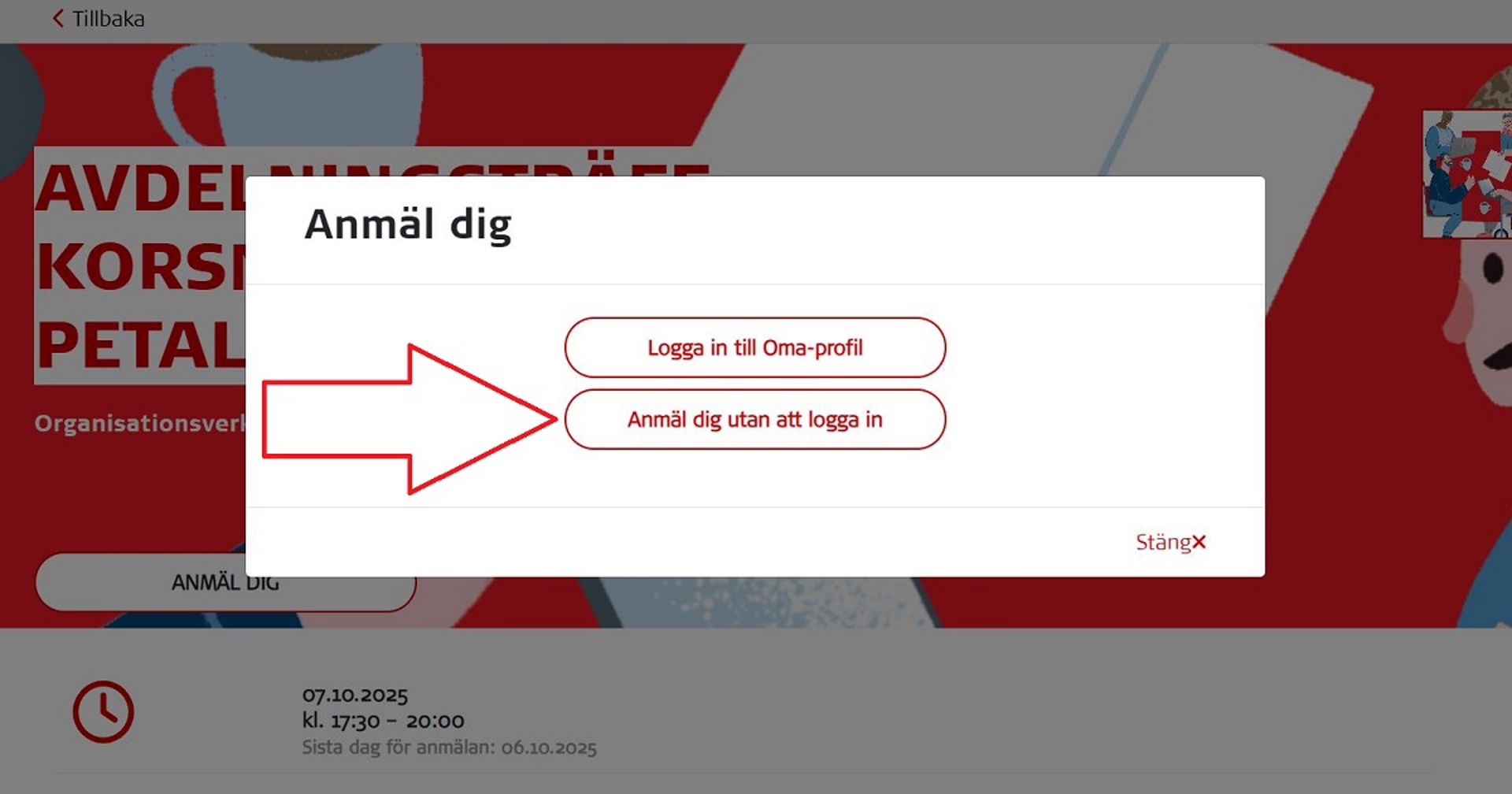
Via alternativet Anmäl dig utan att logga in kan du anmäla dig till evenemanget utan en Oma-användarprofil. När du klickar på alternativet kommer du till ett formulär där du ombeds ange kontaktuppgifter samt (beroende på evenemanget) vilken roll och/eller tid du vill delta.
Efter anmälan får du en bekräftelse till din e-postadress samt en länk, via vilken du vid behov kan avboka din anmälan.
En person som har anmält sig utan användarprofil får efter anmälan ett e-postmeddelande med en länk, via vilken anmälan kan avbokas vid behov.
En inloggad användare ser alla sina anmälningar på startsidan i sin användarprofil under Mina anmälningar. Anmälan kan avbokas på evenemangets sida:
- Klicka på knappen Ta bort anmälan som visas på evenemangets sida.
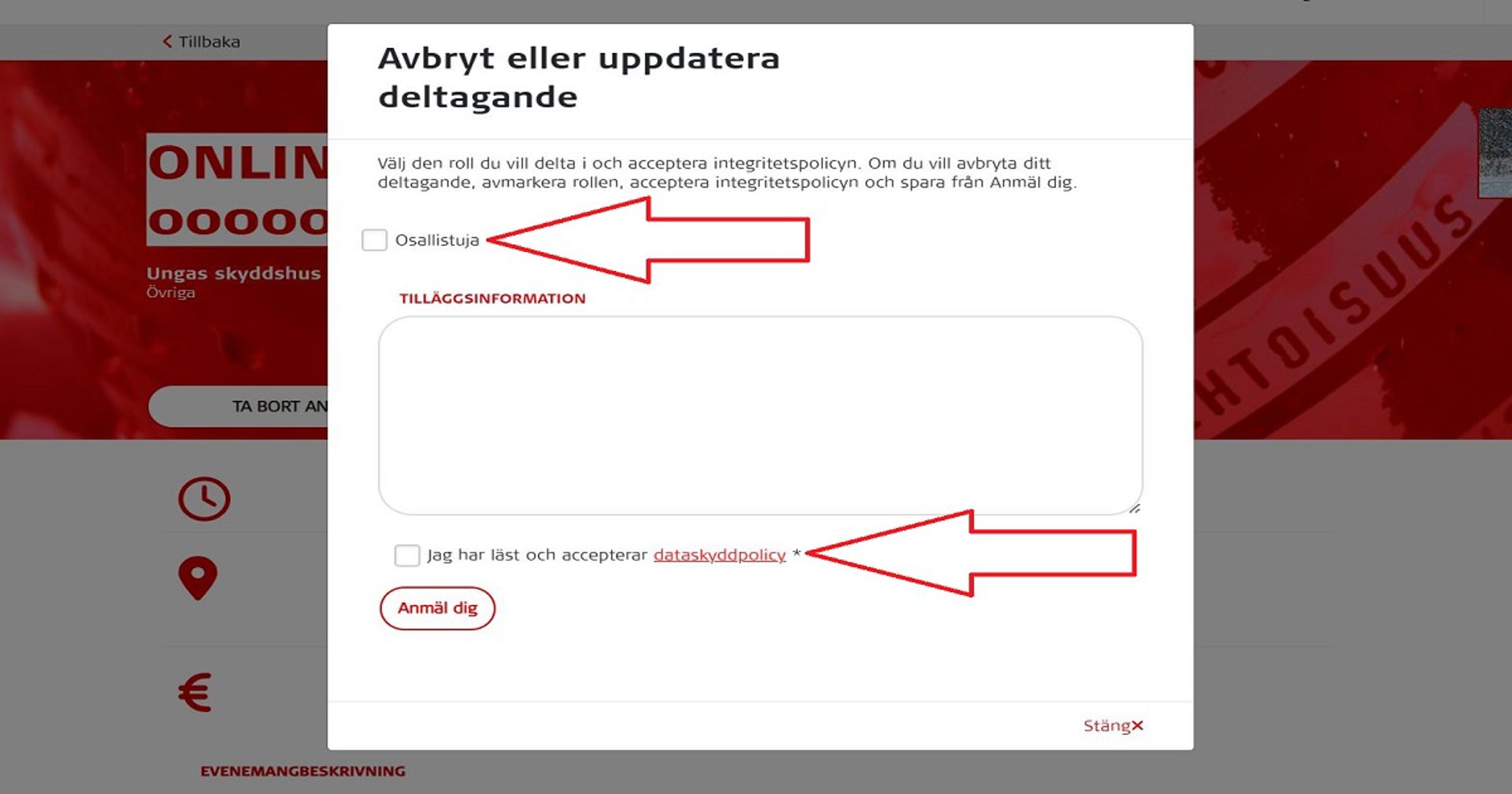
- Ett fönster som visas nedan öppnas. Ta bort markeringen vid Osallistuja/Deltagare (eller annan frivilliguppgift) och markera rutan som gäller dataskyddpolicyn.
- Klicka till sist på Anmäl dig. Trots formuleringen är din anmälan nu avbokad.
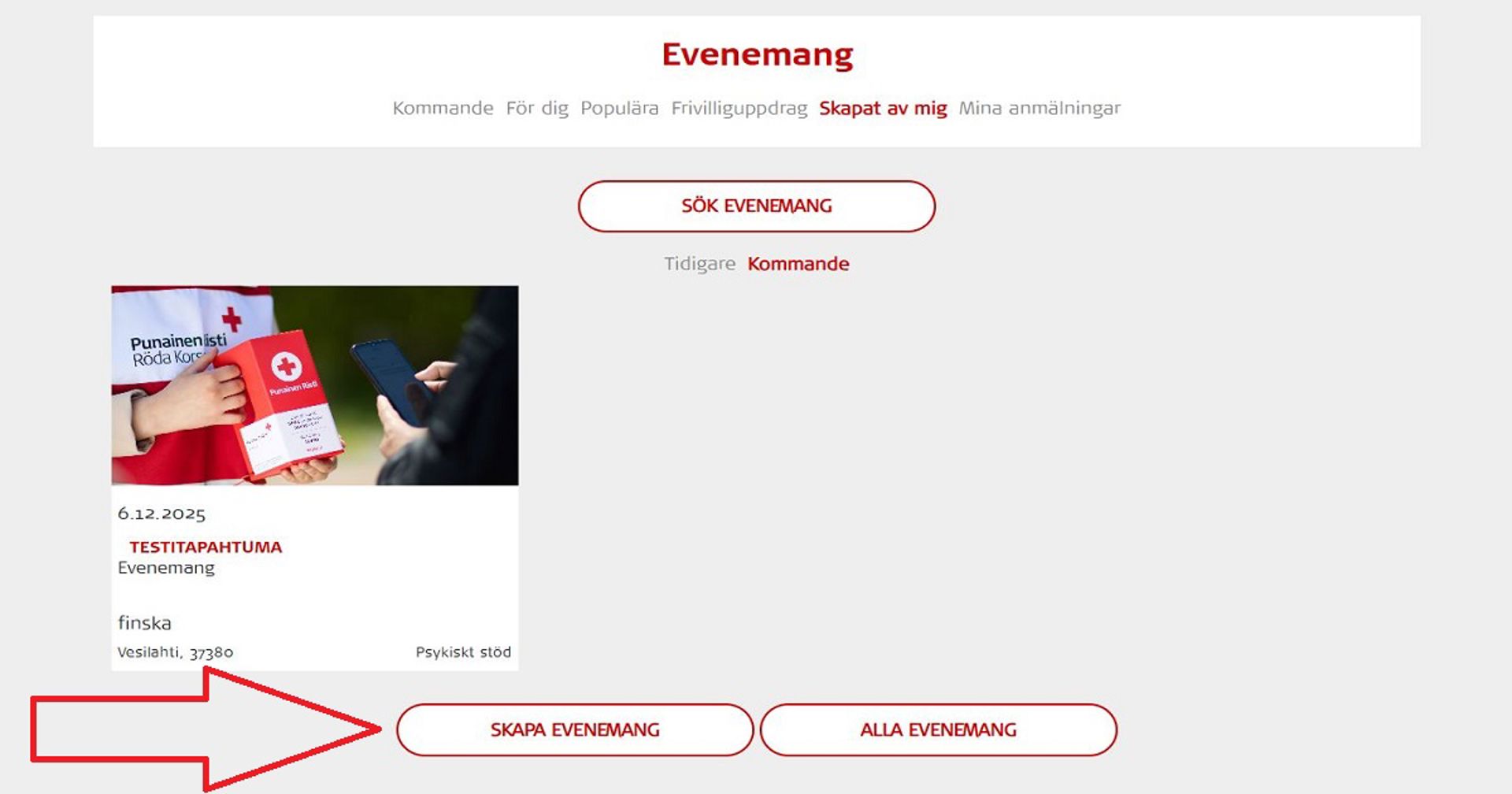
Du kan skapa evenemang om du är medlem i minst en verksamhetsgrupp i Oma.
- Skapandet av ett evenemang börjar med att du klickar på knappen Skapa evenemang längst ner på startsidan i din användarprofil. För att knappen ska vara synlig krävs medlemskap i minst en verksamhetsgrupp i Oma.
- Därefter öppnas en färdig mall där du fyller i information om evenemanget.
- Det är bra att namnge evenemanget så att orten där det ordnas skiljer sig tydligt från andra (t.ex. Hungerdagsinsamling i Jyväskylä eller Första hjälpen-gruppens övningskväll i Uleåborgs avdelning).
- Genom att kryssa i rutan Aktiviteten är synlig för alla som använder Oma blir evenemanget synligt även för icke inloggade användare på Omas startsida. Då kan även användare utan profil anmäla sig. Om rutan lämnas okryssad är evenemanget endast synligt för inloggade användare.
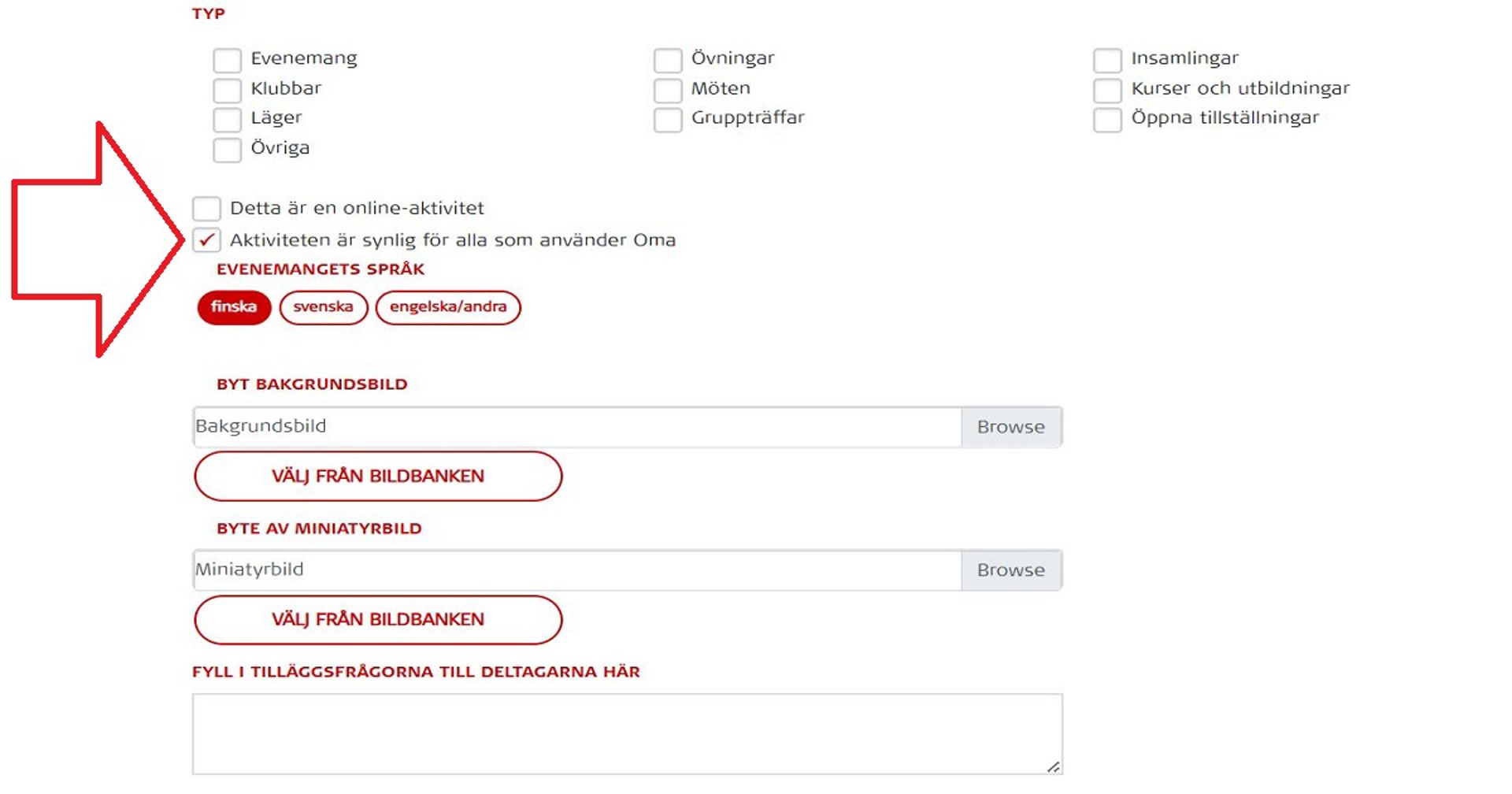
- Ange adressuppgifterna så noggrant som möjligt. Baserat på postnumret rekommenderas evenemang i närheten till användaren, och adressen används för att placera evenemanget på kartan.
- Om deltagandet är kostnadsfritt, är det bra att ange detta i fältet Kostnad (t.ex. "kostnadsfritt" eller "gratis").
- I fältet Evenemangsbeskrivning kan du ge mer detaljerad information om evenemanget. Eventuella länkar bör anges som fullständiga adresser (t.ex. https://redcross.fi/oma).
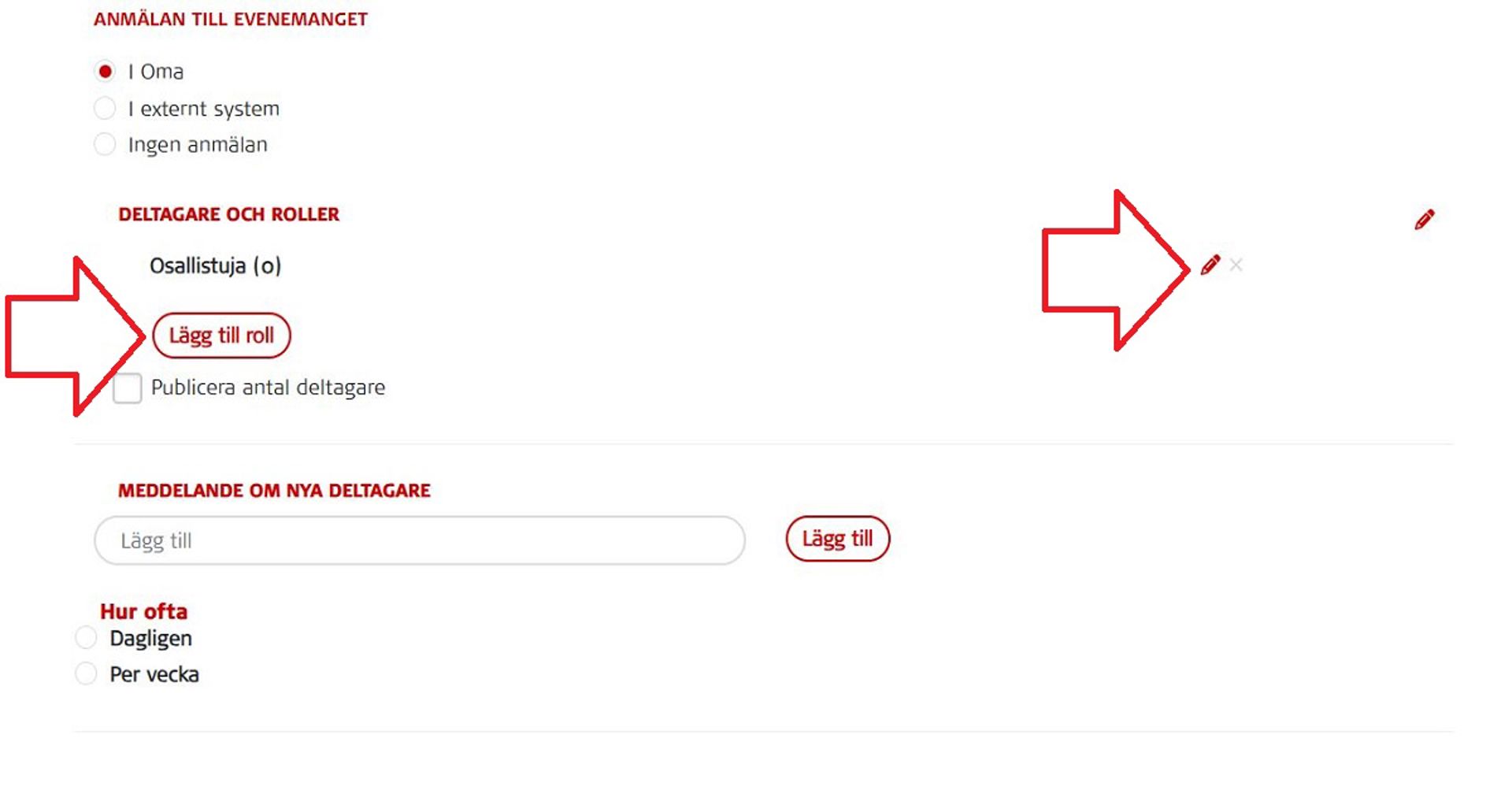
- För att kunna publicera evenemanget måste minst en deltagarroll anges. Standardrollen är ”deltagare” (osallistuja). Deltagarroller anges längst ner i anmälningsmallen under Deltagare och roller, genom att klicka på knappen Lägg till roll. Roller kan vara t.ex. frivilliguppgifter eller evenemangets deltagarantal. Du kan ange ett separat deltagarantal för varje roll.
Information om anmälda deltagare är synlig för den användare som skapat evenemanget på evenemangets sida. Du kan också dela administratörsrättigheter med en annan Oma-användare. Se instruktioner för att dela rättigheter nedan.
Efter publicering kan evenemanget redigeras av den som skapat det eller av en användare med administratörsrättigheter. Efter publicering kan evenemanget enkelt delas på sociala medier (t.ex. Facebook, Twitter) via färdiga knappar längst ner på evenemangssidan.
Du kan ange en maximal varaktighet på 21 dagar för ett evenemang. Om du vill skapa ett evenemang som varar längre än detta, överväg följande alternativ:
1. Är det egentligen ett frivilliguppdrag?
- Frivilliguppdrag har inga tidsbegränsningar. De lämpar sig särskilt väl för rekrytering av nya frivilliga och för att presentera verksamheten.
- Evenemang (t.ex. kurser, utbildningar och gruppkvällar) har däremot ett tydligt datum och en bestämd varaktighet.
2. Kan evenemanget erbjudas under en begränsad tidsperiod?
- Du kan ställa in att evenemanget ska vara synligt under en viss tidsperiod.
- När perioden är slut kan du manuellt ange ett nytt datum för evenemanget, så att det åter blir synligt för användarna.
Många verksamheter (t.ex. Läxhjälp, klubbar) samlas regelbundet varje vecka, varannan vecka eller varje månad. Du kan enkelt skapa alla vårens eller höstens träffar på en gång genom att använda funktionen för återkommande evenemang. Genom att välja att evenemanget upprepas oftare än en gång skapar systemet önskat antal evenemang samtidigt.
Skapa ett återkommande evenemang på samma sätt som ett enstaka evenemang, med följande tillägg:
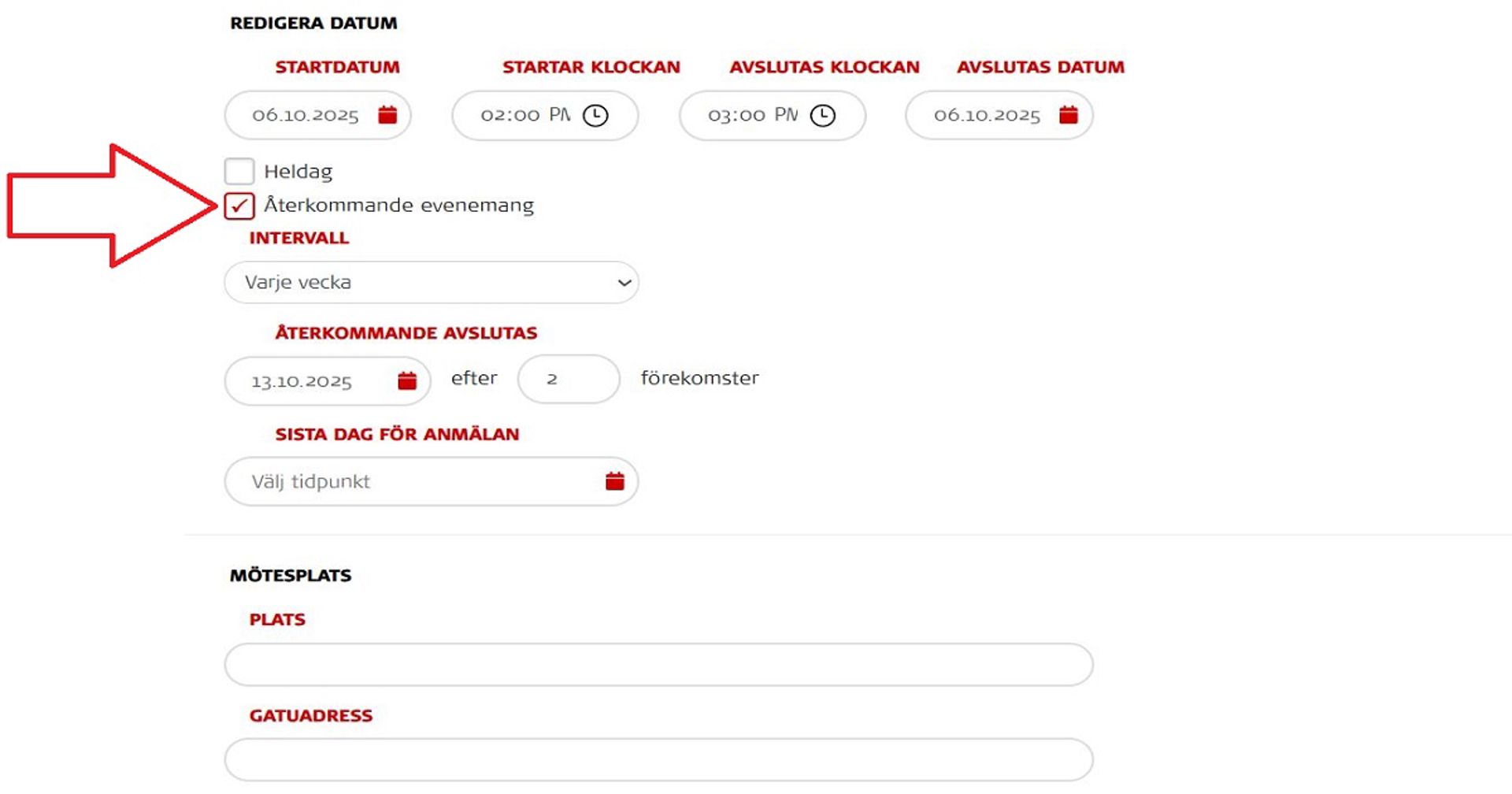
- Som start- och slutdatum samt tidpunkt anger du datum och tid för det första tillfället.
- Kryssa i rutan Återkommande evenemang. Under Intervall kan du välja om evenemanget ska upprepas varje vecka, varannan vecka eller varje månad.
- Under Återkommande avslutas anger du antingen datum för det sista tillfället eller hur många gånger evenemanget ska upprepas.
Ta bort ett återkommande evenemang
Ett återkommande evenemang kan endast tas bort i sin helhet – enskilda tillfällen kan inte raderas. Du kan dock redigera enskilda evenemang separat.
Med hjälp av frivilliguppdrag kan en avdelning rekrytera frivilliga till en viss verksamhetsform. Det är också ett sätt att samla anmälningar från personer som är intresserade av ett visst uppdrag. Ett frivilliguppdrag är ett rekryteringsmeddelande som kan användas för att söka t.ex. vänverksamhetsfrivilliga, första hjälpen-gruppmedlemmar osv. Gruppträffar, utbildningar och andra möten skapas fortfarande som evenemang. Om det är fråga om ett EVENEMANG med en bestämd tidpunkt, använd det vanliga verktyget för evenemangsannonser.
Det är viktigt att beskrivningen av frivilliguppdrag är välformulerad – berätta vilket typ av uppdrag det handlar om, vilket stöd som erbjuds (t.ex. utbildning) och hur mycket tid uppdraget kräver.
När du skapar ett frivilliguppdrag, kom ihåg att följa upp anmälningarna och ta kontakt med dem som har anmält sig. Du får ett e-postmeddelande när någon ny anmäler sig till frivilliguppdraget.
Frivilliguppdrag finns under Frivilliguppdrag när du är inloggad. De är också synliga för besökare via evenemangssökningen. Du kan filtrera fram dem genom att välja Typ > Frivilliguppdrag.
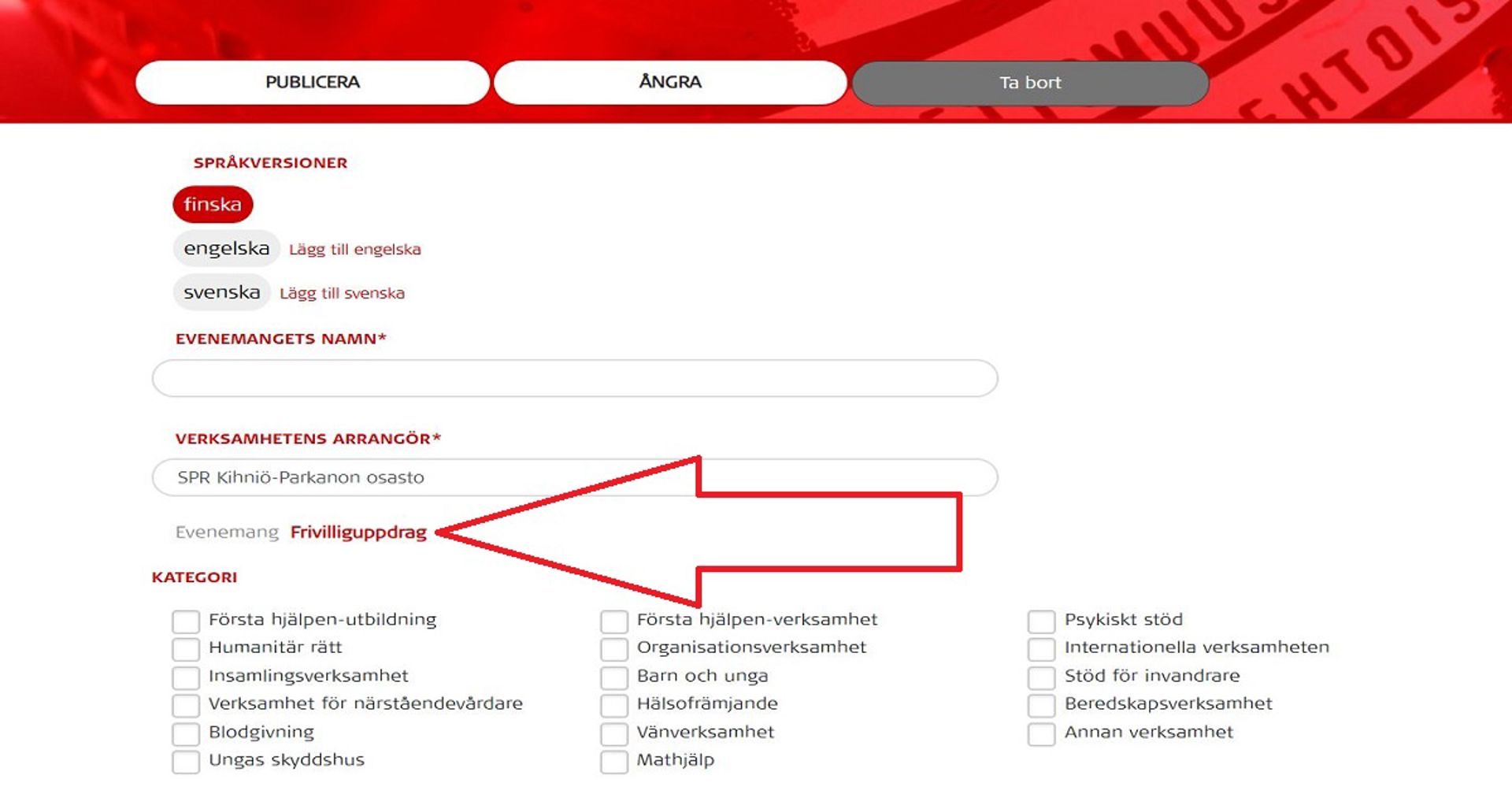
Du kan skapa ett frivilliguppdrag via knappen Skapa evenemang (längst ner på startsidan), precis som med vanliga evenemangsannonser. Du måste vara medlem i en verksamhetsgrupp för att kunna ordna verksamhet. Under fältet Verksamhetens arrangör kan du välja om det gäller ett evenemang eller ett frivilliguppdrag. Kom ihåg att också välja kategori! Verksamhetstypen är automatiskt ”frivilliguppdrag” och behöver inte väljas separat.
Förfallodatum är det datum då uppdraget tas bort från vyn. Du kan t.ex. skapa ett frivilliguppdrag för vår- eller höstterminen. Frivilliguppdrag visas för användarna i kronologisk ordning, där det uppdraget med närmast förestående sista förfallodatum visas först.
Valen Heldag/Återkommande evenemang behöver inte användas för frivilliguppdrag.
Till uppdrag kan automatiskt ett obegränsat antal deltagare anmäla sig. Om du vill redigera rollen under Deltagare och roller så att den bättre passar uppdragsbeskrivningen, eller begränsa antalet anmälningar, klicka på den röda pennan. Du kan också skapa flera roller via knappen Lägg till roll. Gör ändringarna och godkänn genom att klicka på den lilla röda bocken.
Lägga till en bild
Det enklaste sättet att lägga till bilder i evenemangsannonser är att använda färdiga bilder från Omas bildbank. När du använder bilder från bildbanken bör du tänka på att inte alla bilder skalas optimalt – vissa fungerar bättre som förhandsgranskningsbilder, andra som bakgrundsbilder. När du laddar upp egna bilder är det bra att komma ihåg att den synliga delen av bilden beror på användarens webbläsare.
Bakgrundsbilden i evenemangsannonsen beskärs i höjdled från mitten, så att den alltid är 415 pixlar hög. I sidled centreras bilden och den del som får plats i webbläsarfönstret visas. En lämplig bildbredd är till exempel 1920 pixlar, vilket fungerar även på breda skärmar.
Förhandsgranskningsbild
Förhandsgranskningsbilden visas i evenemangslistan på Omas startsida.
På datorer visas förhandsgranskningsbilder i storleken 350 x 180 pixlar. På mobila enheter varierar bredden och kan vara upp till 510 x 180 pixlar. Större bilder skalas automatiskt så att så mycket som möjligt av bilden visas. Bildens bredd avgör hur mycket som kan visas i höjdled. Bildstorleken bör vara minst 350 x 180 pixlar.
Bildens bredd bör helst vara större än höjden, men även kvadratiska bilder fungerar (på evenemangens samlingssida visas bilden i storlek 100 x 100 pixlar, vilket innebär att lite beskärs från vänster och höger). Filstorleken får vara högst 500 kB.
Bakgrundsbild
Bakgrundsbilden visas bakom evenemangets rubrik när evenemanget öppnas – den visas också vid delning på Facebook.
En bra bildstorlek är t.ex. 1920 x 1267 pixlar. Bilden visas i full bredd – ju större, desto bättre (hur bred bilden visas beror på användarens enhet). Maxbredden bör dock vara 3000 pixlar (för stora bilder kan göra laddningen långsam), och höjden minst 300 pixlar.
Bilden beskärs upptill och nedtill så att mitten visas – bildens fokus bör alltså ligga i mitten i höjdled. Filstorleken får vara högst 500 kB.
Du kan dela administratörsrättigheter för ett evenemang eller ett frivilliguppdrag du har skapat med en eller flera Oma-användare.
Genom att dela rättigheter ger du en annan användare möjlighet att redigera informationen i annonsen eller ta bort den. Personen ser också deltagarlistan. Däremot kan hen inte dela administratörsrättigheter vidare – endast den ursprungliga skaparen av annonsen kan lägga till administratörsrättigheter. Tänk alltid på dataskyddet när du delar administratörsrättigheter – dela endast med personer som verkligen behöver redigera evenemanget eller se deltagarlistan.
Du kan dela administratörsrättigheter för en enskild annons eller samtidigt för alla evenemang och frivilliguppdrag du har skapat (både tidigare och kommande). Evenemang och uppdrag du har fått administratörsrättigheter till finns under Evenemang > Skapat av mig på startsidan.
Dela administratörsrättigheter för ett enskilt evenemang eller frivilliguppdrag
Du kan dela administratörsrättigheter direkt när du skapar annonsen eller redigera dem i efterhand. Lägg till personens e-postadress och klicka på Lägg till. Användaren måste ha en Oma-profil med den e-postadressen.
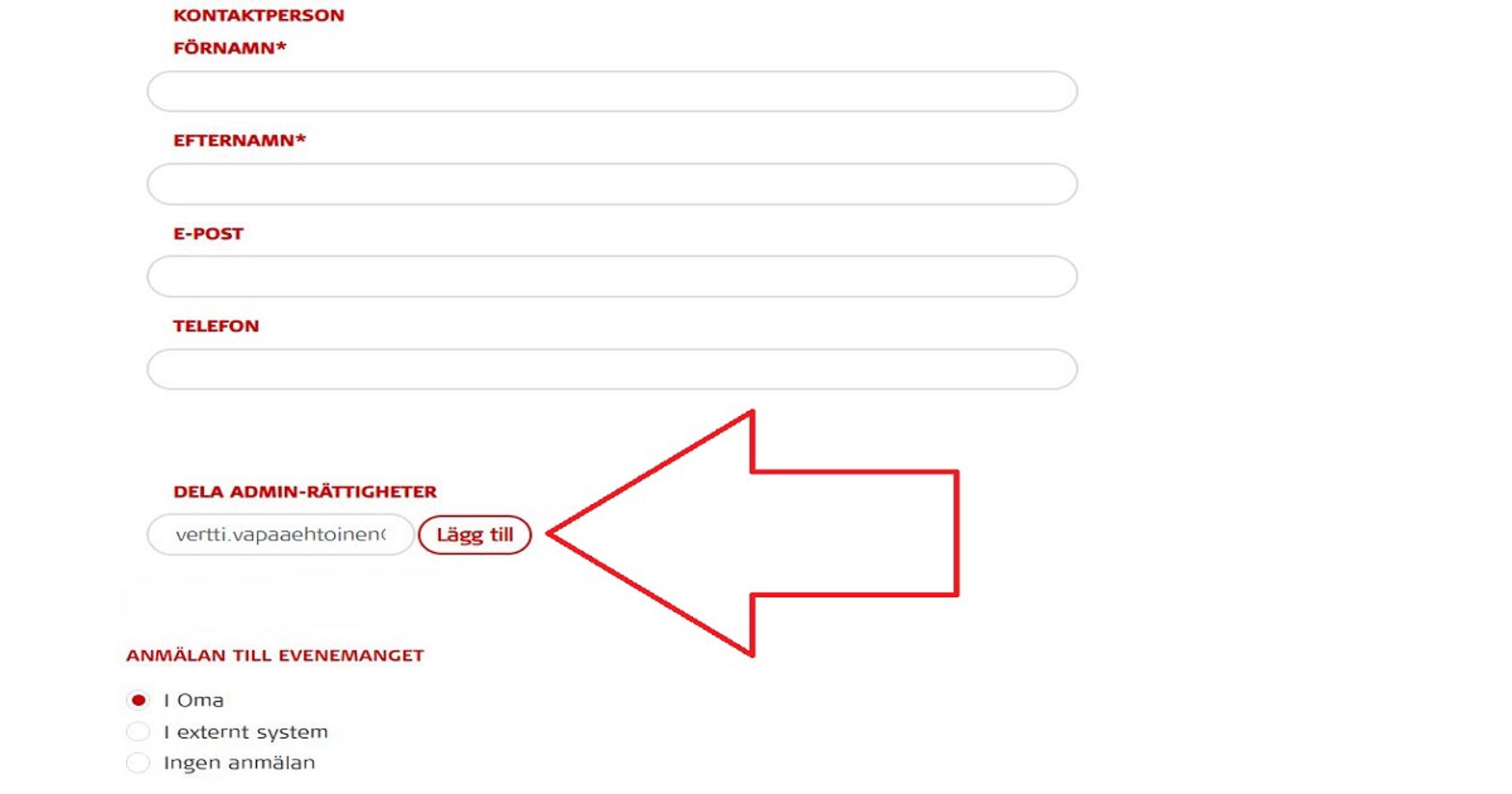
Du kan lägga till flera personers e-postadresser. Tänk på dataskyddet – dela endast med personer som behöver se deltagarlistan. Du kan ta bort administratörsrättigheter genom att klicka på det röda krysset. Avsluta genom att publicera annonsen eller spara ändringarna.
Användaren får ett e-postmeddelande om att administratörsrättigheter har delats.
Dela administratörsrättigheter för alla evenemang och frivilliguppdrag du har skapat
Du kan dela administratörsrättigheter för alla dina evenemangs- och frivilliguppdragsannonser på en gång. Då gäller delningen både tidigare och framtida annonser. Du kan dock när som helst ta bort administratörsrättigheter från en användare. Denna funktion är särskilt användbar t.ex. när en ansvarig frivillig slutar. Delningen av administratörsrättigheter för alla annonser du har skapat görs genom att redigera din profil.
Du hittar inställningen längst ner i din profilinformation. Börja delningen genom att klicka på den röda pennsymbolen:
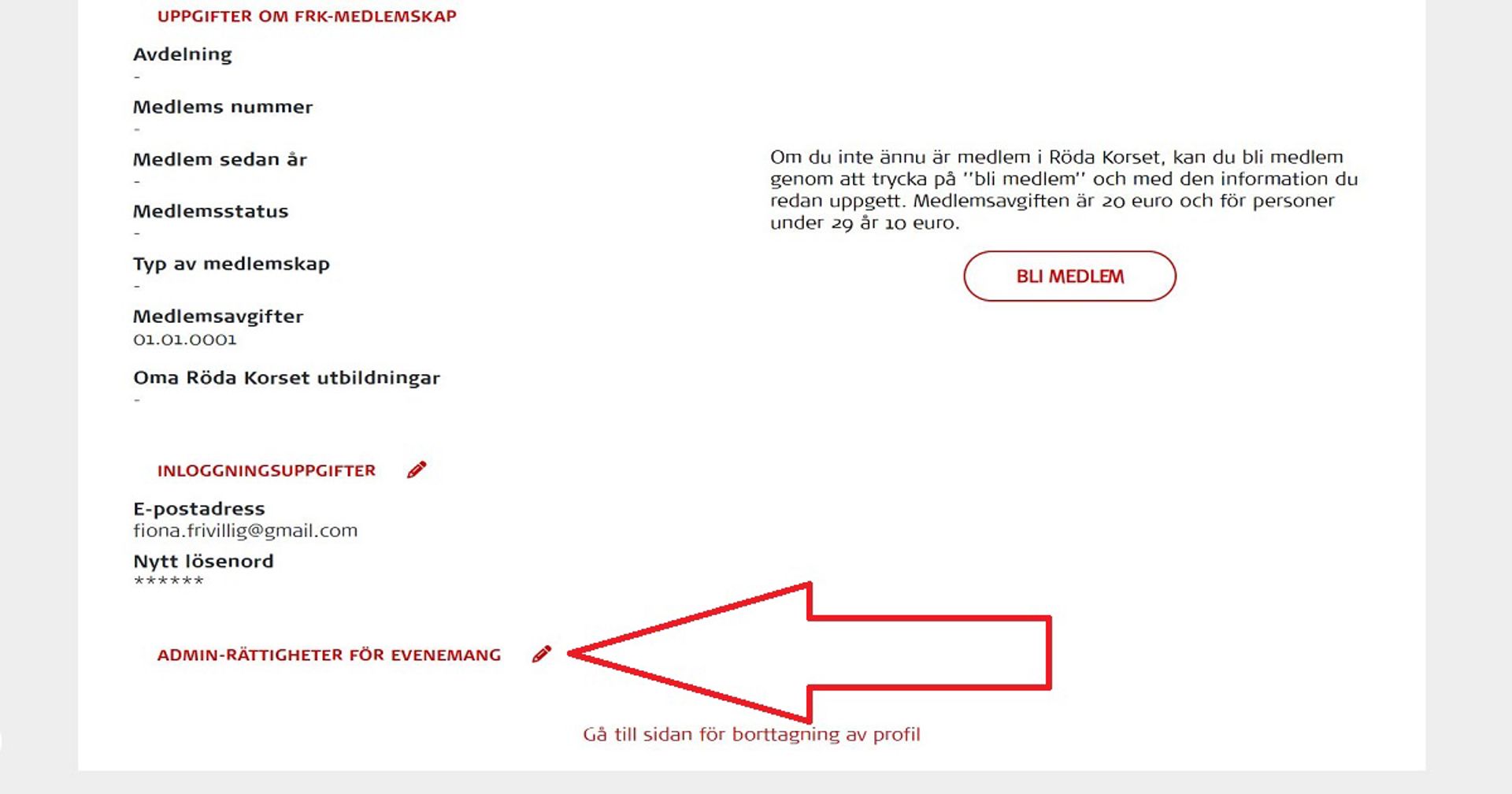
Lägg till en eller flera användares e-postadresser på samma sätt. Ta bort rättigheter med det röda krysset. Kom ihåg att spara! Användaren får ett e-postmeddelande om att administratörsrättigheter har delats.