Avdelningens administrationsmeny i Oma

Här hittar du information om vilka verktyg Oma erbjuder till ansvariga för frivilligverksamheten i avdelningarna.
Endast personer som har tilldelats användarnivån Oma-användare eller Oma-huvudanvändare har tillgång till avdelningens administrationsmeny i Oma.
- Du kommer åt administrationsmenyn från det övre högra hörnet på startsidan i din användarprofil.
- I administrationsmenyn hittar du frivilliga som har skapat en användarprofil i avdelningen, avdelningens grupper samt meddelanden som avdelningen har skickat.
- Från denna meny kan du även hantera information om frivilliga och grupper samt skicka meddelanden till alla användare som har skapat en profil inom avdelningens verksamhetsområde och till användare som har markerats som gruppledare.
- Du kan också filtrera frivilliga i din avdelning enligt intressen och färdigheter och skicka meddelanden till de filtrerade målgrupperna.
- I administrationsmenyn kan du redigera avdelningens beskrivning och definiera vem som får meddelande om nya frivilliga i avdelningen och hur ofta dessa meddelanden skickas.
- Administrationsmenyn består av fyra flikar: Frivilliga, Grupper, Meddelanden och Rättigheter. Nedan kan du läsa mer om varje flik.
Frivilliga
- I listan Nya frivilliga i min avdelning ser du frivilliga som har skapat en användarprofil inom avdelningens verksamhetsområde och som ännu inte har kontaktats.
- Du kan vid behov granska och redigera frivilligas uppgifter genom att klicka på deras namn.
- Under fliken Frivilliga kan du även filtrera avdelningens frivilliga enligt deras färdigheter och intressen.
Grupper
- I administrationsmenyn kan du skapa och redigera avdelningens grupper, lägga till frivilliga i grupperna och markera användare som gruppledare.
- Verksamhetsgrupper skapas alltid under avdelningens administrationsmeny. Endast personer med användarnivån Oma-huvudanvändare i avdelningen kan skapa verksamhetsgrupper. Instruktioner för att skapa en verksamhetsgrupp, markera en gruppledare samt lägga till och ta bort gruppmedlemmar finns här.
- En frivillig som har markerats som gruppledare får rätt att lägga till och ta bort medlemmar i gruppen.
Meddelanden
- I Oma kan du skicka meddelanden till alla användare i avdelningen samt till alla användare som har markerats som gruppledare i avdelningens grupper.
- Efter filtrering kan du skicka meddelanden till valda målgrupper.
Rättigheter
- I denna flik kan du hantera användarnivåer för ansvariga frivilliga i avdelningen. En ansvarig frivillig med användarnivån huvudanvändare kan lägga till och ta bort användarnivåer för andra ansvariga frivilliga. En ansvarig frivillig med användarnivån användare ser en sammanställning över vilka personer i avdelningen som har tilldelats användarnivåer.
Beskrivningen av avdelningen redigeras via avdelningens administrationsmeny genom att klicka på den lilla pennikonen:
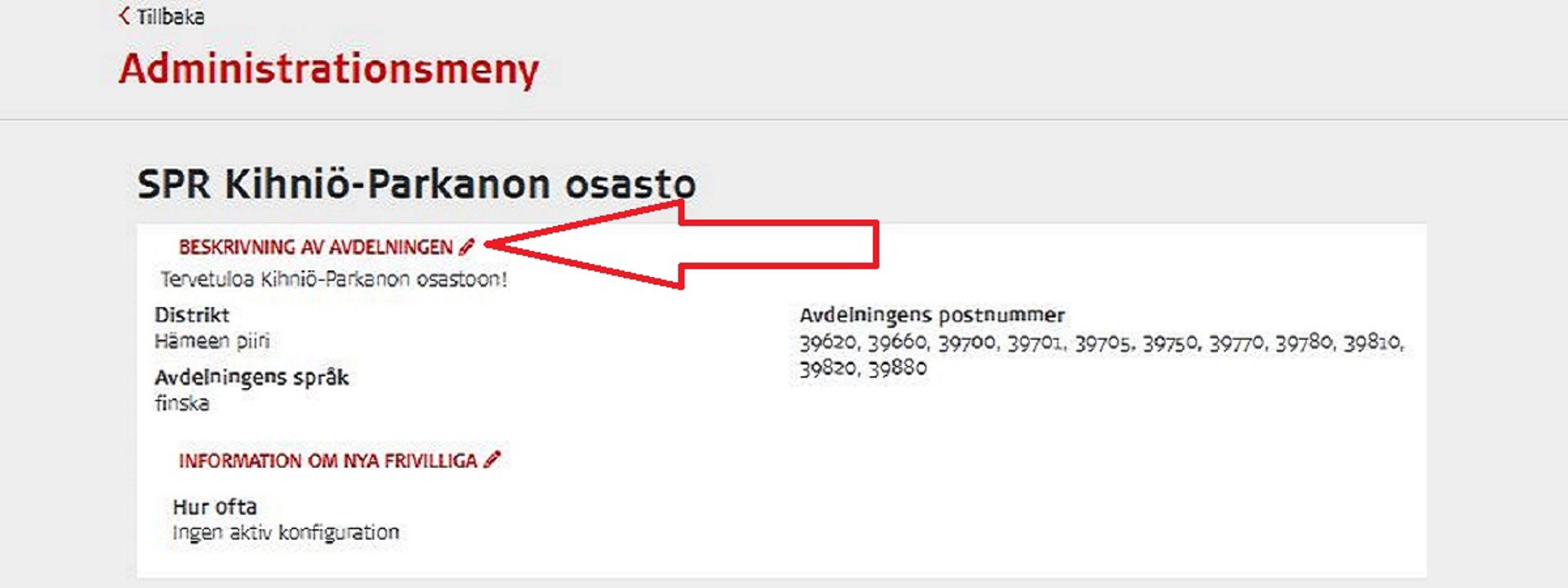
I beskrivningen är det bra att inkludera grundläggande information om avdelningen. Man kan också länka till exempel avdelningens webbsida (kom ihåg att börja länken med http://) till beskrivningen. För nya frivilliga är det bra att kort beskriva hur man kan bli en del av verksamheten.
Den ansvariga frivilliga som får meddelandet om nya frivilliga i avdelningen kan anges eller ändras i avdelningens administrationsmeny under rubriken Information om nya frivilliga genom att klicka på pennikonen:
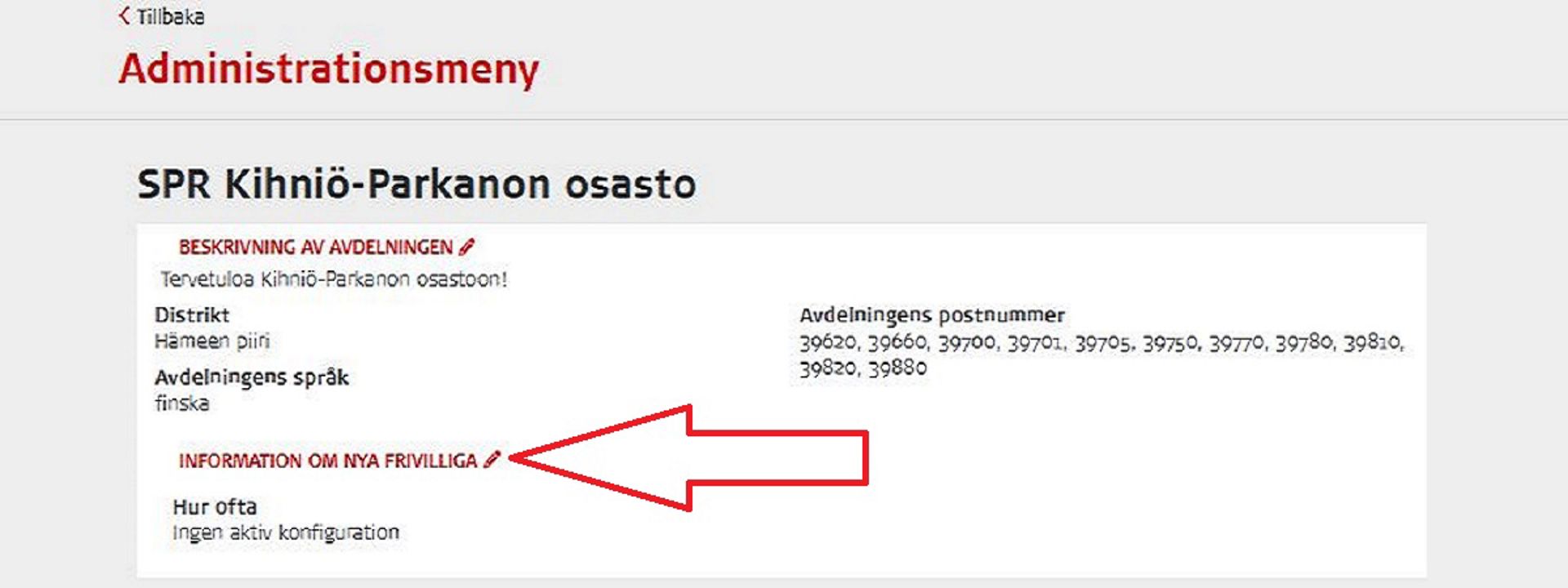
Här definieras vem som får e-postmeddelandet och till vilken e-postadress det skickas. Personen som får informationen måste ha tillgång till avdelningens administrationsmeny.
Du kan välja om meddelandet om nya frivilliga ska skickas dagligen eller veckovis.
När en frivillig skapar en användarprofil i Oma, visas hens uppgifter i administrationsmenyn under listan Nya frivilliga i min avdelning:
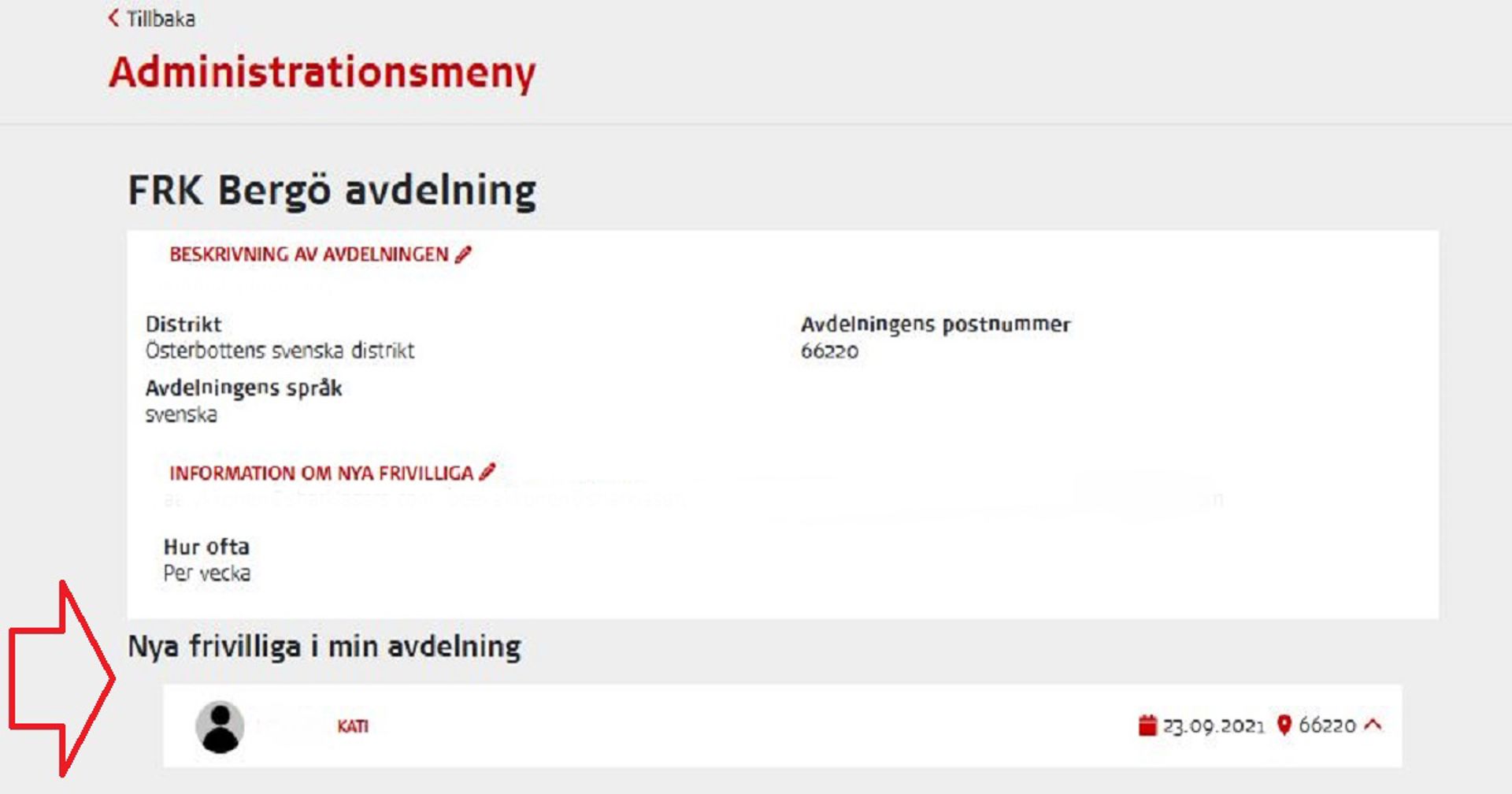
Det är bra att ta direkt kontakt med den nya frivilliga och berätta om möjligheterna att engagera sig i avdelningen. Knappen Markera som kontaktad tar bort personen från listan över nya frivilliga, vilket gör att andra som använder avdelningens administrationsmeny också kan se att kontakt redan har tagits. Knappen Markera som kontaktad visas när du öppnar frivilligkortet.
Efter att du har klickat på Markera som kontaktad visas frivilliga som kontaktade tills användaren laddar om sidan.
Genom att öppna frivilligkortet igen innan sidan uppdateras kan du vid behov ångra åtgärden och markera personen som okontaktad igen.
Kom ihåg att frivilliga alltid själva väljer vilken avdelning de vill vara aktiva i. En frivillig kan alltså vara aktiv i en annan avdelning än den avdelning som hen är medlem i.
Läs också (på finska): Uusien vastaanotto osastoille.pdf
Via administrationsmenyn under Meddelanden är det möjligt att skicka meddelanden till:
- alla användare i avdelningen,
- användare som är markerade som gruppledare i avdelningen, eller
- en filtrerad grupp frivilliga.
Skickade meddelanden visas på användarens profilsida under rubriken Meddelanden.
När du skickar ett meddelande kan du välja om det också ska skickas till mottagarnas e-postadress. Alla som har användarrättighet till administrationsmenyn kan skicka meddelanden.
Meddelanden som skickas till alla användare eller gruppledare i avdelningen syns i avdelningens administrationsmeny under Meddelanden. Meddelanden som skickas till en filtrerad grupp sparas inte i administrationsmenyn.
Gå till avdelningens administrationsmeny och klicka på Filter frivilliga:
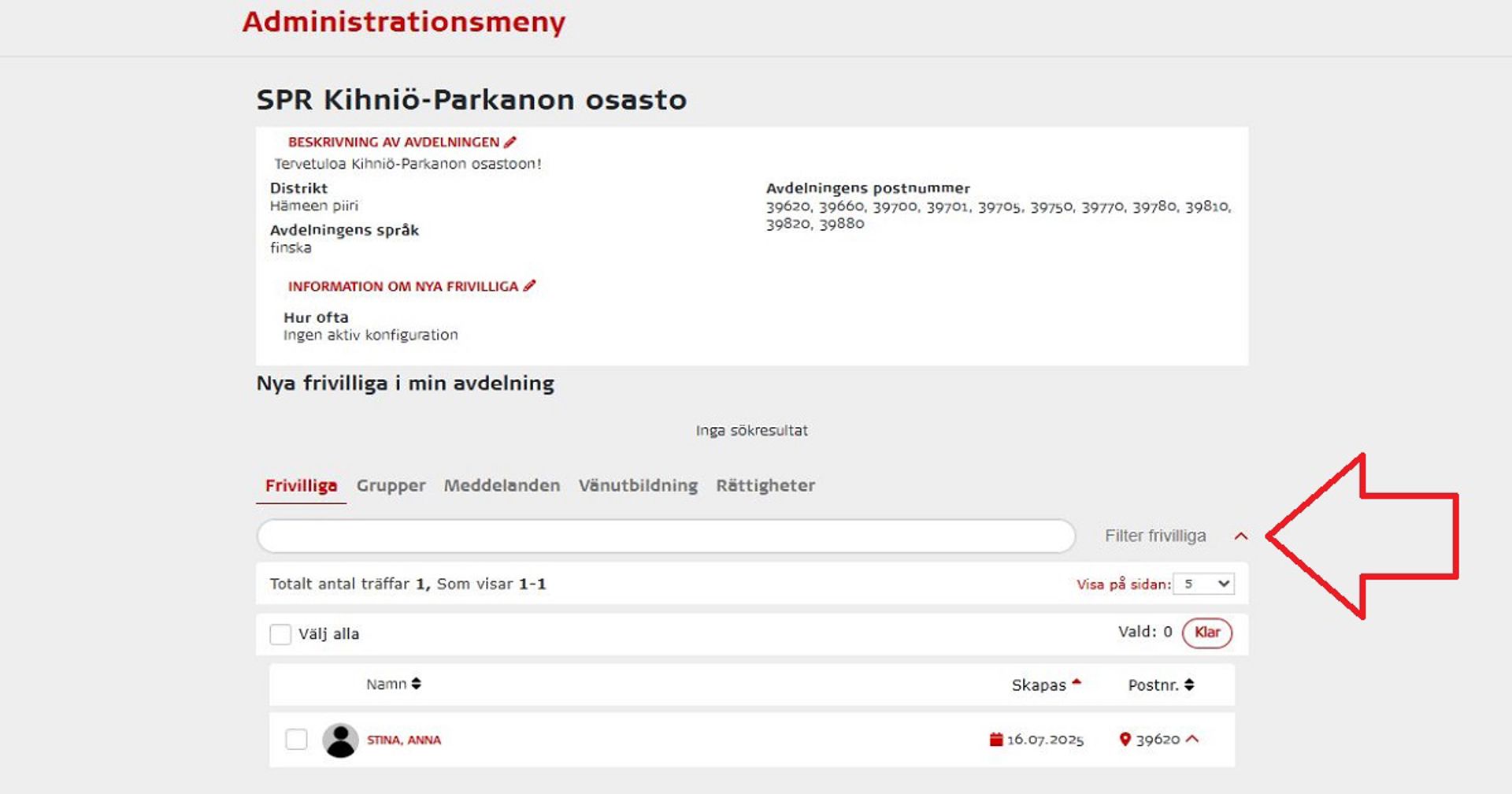
Gör önskade filtreringar och tryck på Filter. Markera sedan antingen Välj alla eller de personer du vill skicka meddelandet till. Klicka på knappen Skicka meddelande ovanför de frivilligas namn:
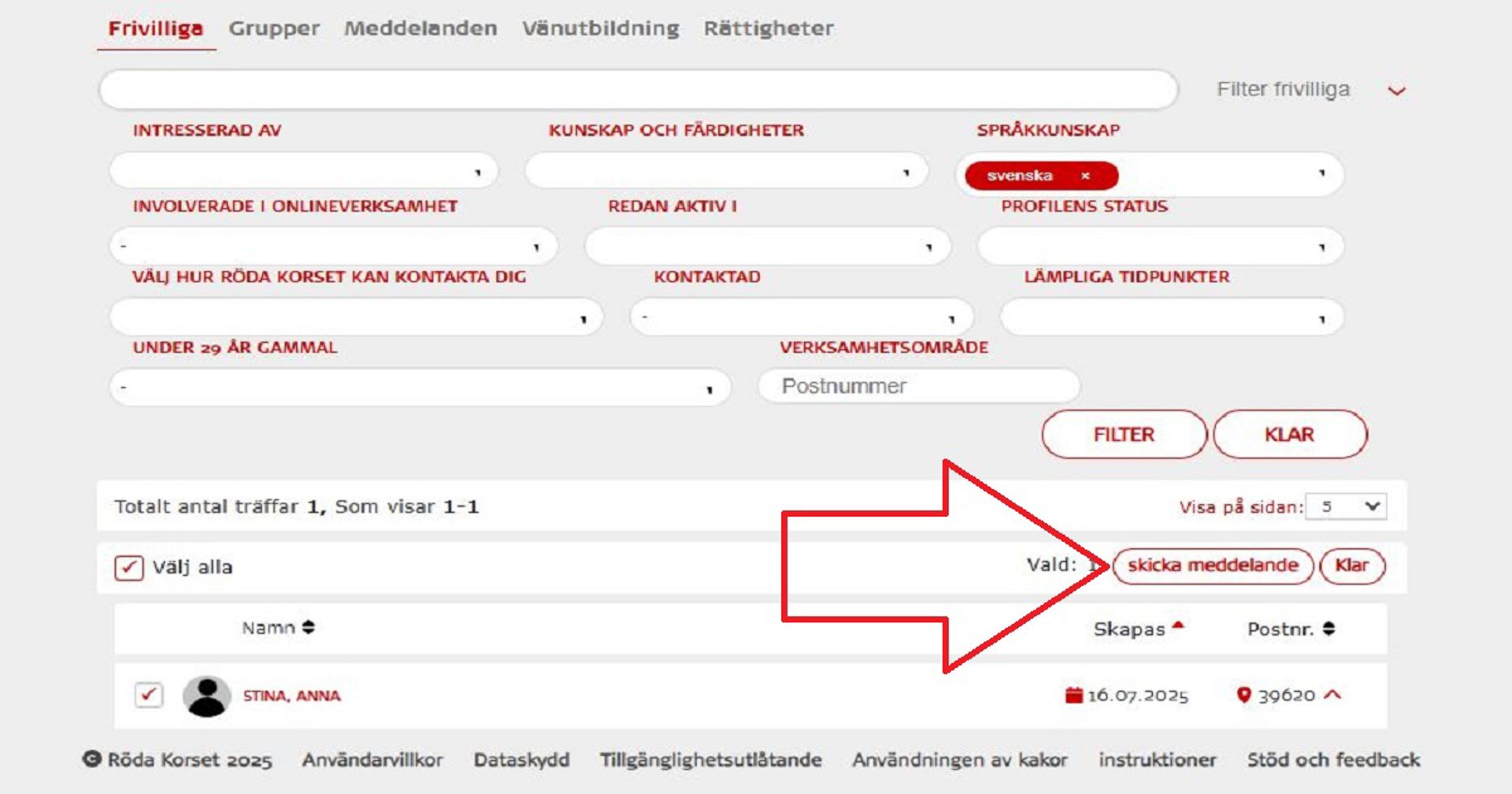
Därefter väljer du Skicka ett meddelande till de valda personerna. Du ser nu de frivilliga du har valt och kan skriva det meddelande du vill skicka:
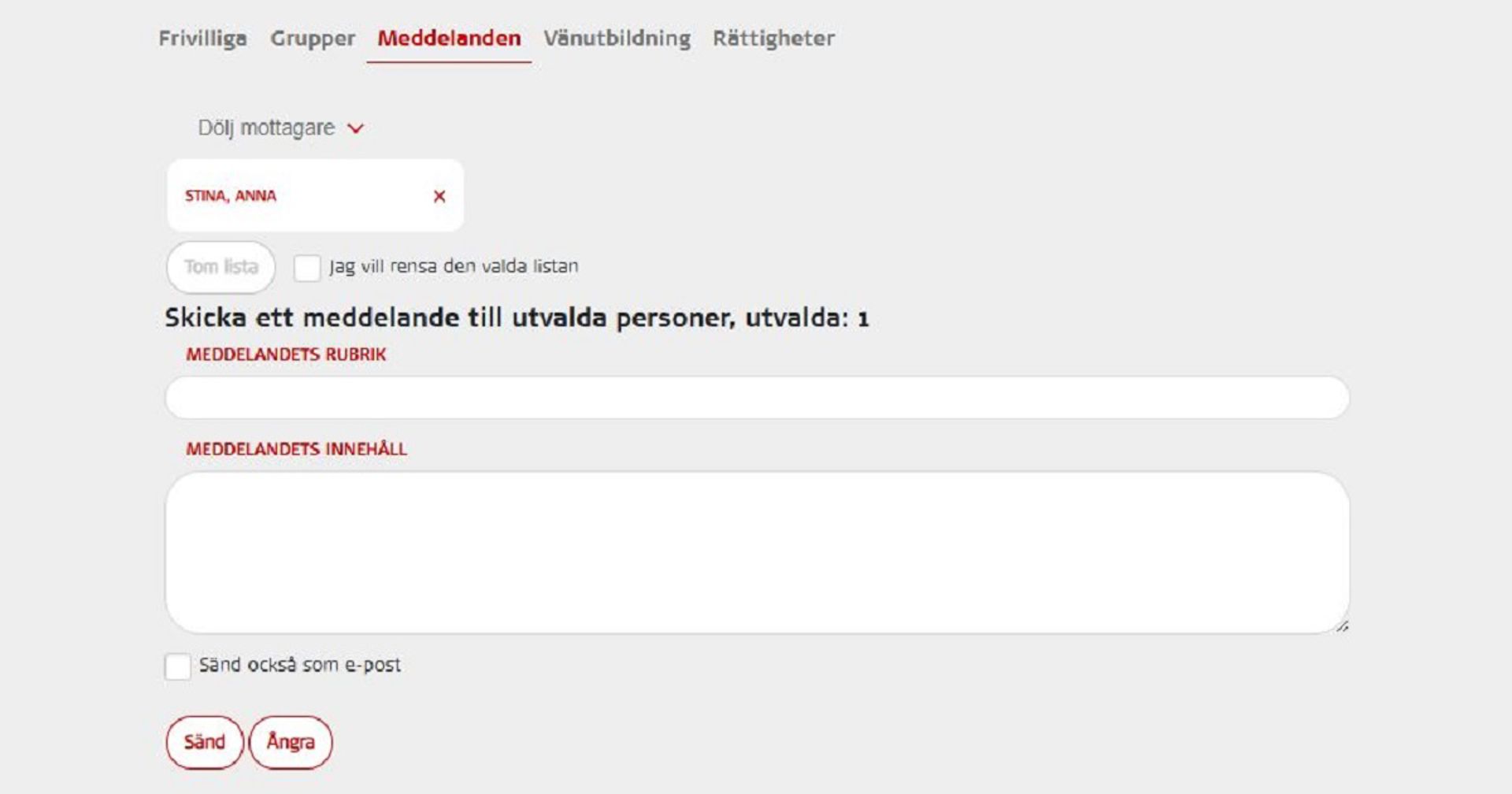
Om du vill kan du även skicka meddelandet till de frivilligas e-postadress.
Meddelandet kan till exempel innehålla en länk till ett evenemang/en utbildning, en hänvisning till en Oma grupp eller en e-postadress dit du önskar få svar.
Avsändaren ser för närvarande inte det skickade meddelandet efter att det har skickats.
Du kan rensa gjorda filtreringar via fliken Frivilliga genom att klicka på Klar.
Alla nya frivilliga som loggar in i Oma för första gången får automatiskt ett välkomstmeddelande från Oma. Meddelandet tar hänsyn till frivilligas intresseområden och erbjuder verksamhet utifrån dessa. Det finns fem olika meddelanden, varav fyra är anpassade efter intresseområden. Det femte är ett allmänt meddelande för frivilliga vars profil inte passar in i de förhandsdefinierade kategorierna. Engelskspråkiga användare får endast det allmänna meddelandet. I meddelandena beaktas organisationens pågående operationer och kampanjer, till exempel Hungerdagsinsamlingen.
Meddelandena innehåller allmän information om att vara frivillig i Finlands Röda Kors och vägleder till att söka efter evenemang. De automatiska meddelandena ersätter inte behovet av avdelningsspecifika kontakter.
Omas svenskspråkiga automatiska meddelanden har samlats i följande fil: Oma, automatiska meddelanden.pdf
Supportsidor för Oma-systemet